

FaceTime là một cách tuyệt vời để giữ liên lạc với mọi người, đặc biệt là bây giờ khi bạn bè Android và Windows của bạn cũng có thể tham gia. Nhưng bạn có thể làm gì nếu ai đó bắt đầu gửi cho bạn tin nhắn hoặc cuộc gọi không mong muốn?
Trong bài viết này, chúng tôi hướng dẫn bạn cách nhanh chóng chặn người dùng trên FaceTime khi sử dụng iPhone, iPad hoặc Mac. Chúng tôi cũng sẽ chỉ cho bạn cách bỏ chặn họ nếu hoàn cảnh thay đổi. Chúng tôi cũng có một bài viết giải thích cách chặn các cuộc gọi FaceTime rác.
Chặn FaceTime trên iPhone và iPad
Việc ngăn chặn ai đó làm phiền bạn trên FaceTime rất dễ dàng. Để chặn người đó, chỉ cần làm theo các bước sau:
iOS 15 và iPadOS 15
- Mở FaceTime và tìm đến phần Lịch sử cuộc gọi. Phần này nằm ở trang đầu tiên và hiển thị tất cả những người đã liên hệ với bạn gần đây. Tìm người bạn muốn tắt tiếng, sau đó nhấn vào vòng tròn màu xanh lá cây có chữ ‘i’ bên trong ở bên phải tên của họ.
- Điều này sẽ mở ra trang liên hệ của người đó. Từ đây, cuộn xuống trang cho đến khi bạn tìm thấy tùy chọn Chặn Người Gọi Này (nó có màu đỏ và nằm ở cuối danh sách).
- Xác nhận lựa chọn của bạn bằng cách nhấn Chặn Liên Hệ từ menu xuất hiện. Giờ đây, bạn sẽ không bị người đó làm phiền nữa.
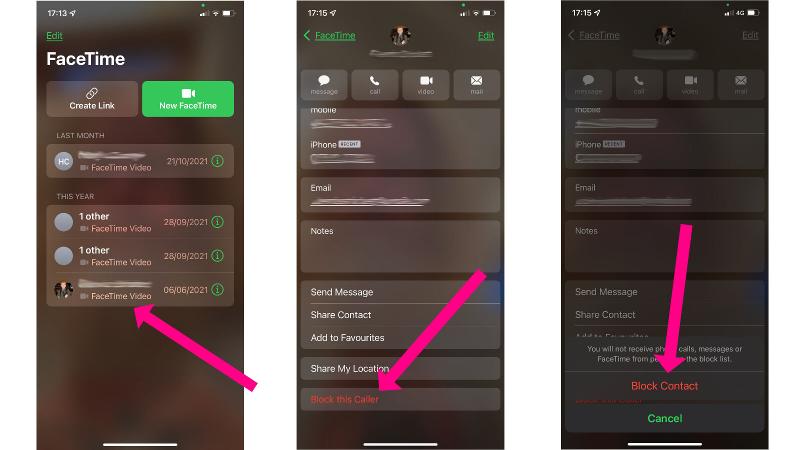
Để bỏ chặn người đó, hãy lặp lại các bước trên, nhưng lần này chọn Bỏ chặn Người Gọi Này.
iOS 14 và iPadOS 14
Mọi thứ hơi khác một chút trên các phiên bản cũ hơn của iOS và iPadOS. Ở đây, bạn cần làm theo các bước sau:
- Mở Cài đặt.
- Chọn FaceTime > Liên hệ bị chặn.
- Cuộn xuống cuối danh sách và nhấn Thêm mới.
- Cuối cùng, chọn liên hệ bạn muốn chặn.
Để bỏ chặn người đó, hãy quay lại danh sách Liên hệ bị chặn, vuốt sang trái trên liên hệ bạn muốn khôi phục, sau đó chọn Bỏ chặn.
Chặn FaceTime trên Mac
Phiên bản FaceTime trên Mac không hoàn toàn giống với phiên bản trên iPhone và iPad, vì vậy bạn cần thực hiện một cách tiếp cận hơi khác. Tuy nhiên, hãy lưu ý rằng việc chặn ai đó trên Mac của bạn có nghĩa là họ sẽ bị chặn trên tất cả các thiết bị sử dụng FaceTime với cùng ID Apple, vì vậy bạn không cần phải thực hiện quá trình này trên iPhone hoặc iPad của mình sau khi đã thiết lập trên Mac.
- Mở FaceTime.
- Chọn FaceTime > Tùy chọn từ thanh Menu.

- Nhấp vào tab Bị chặn ở đầu cửa sổ.
- Ở cuối danh sách, nhấp vào tùy chọn ‘+‘ để thêm liên hệ.
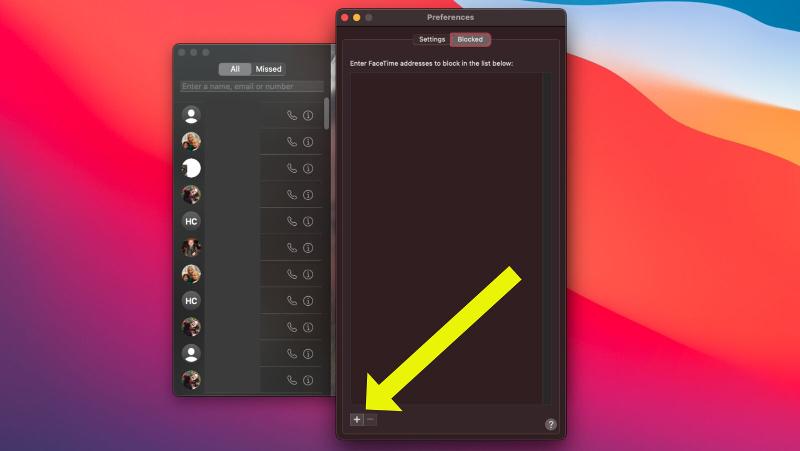
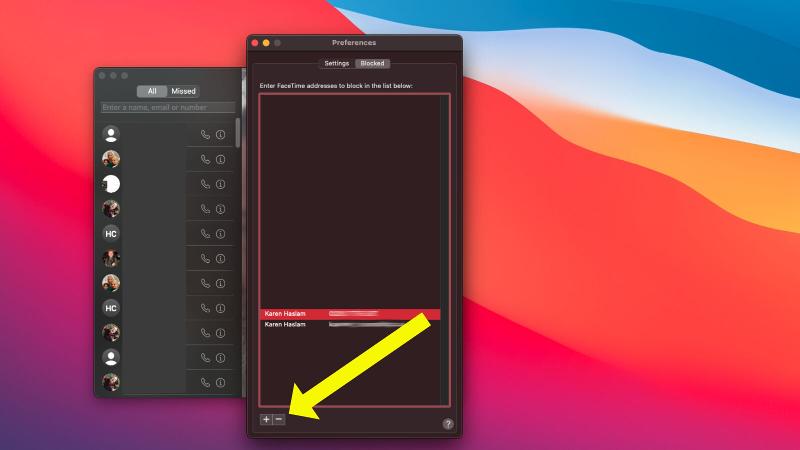
- Chọn người đó từ danh sách liên hệ của bạn và tên của họ sẽ được thêm ngay vào danh sách bị chặn.
Để bỏ chặn ai đó, hãy quay lại FaceTime > Tùy chọn và chọn tab Bị chặn một lần nữa. Sau đó, bôi đen người đó trong danh sách và nhấp vào nút ‘–‘, điều này sẽ xóa họ khỏi danh sách và khôi phục quyền liên lạc một lần nữa.
Tất nhiên, FaceTime không phải là cách duy nhất để mọi người liên lạc với bạn, vì vậy hãy chắc chắn xem hướng dẫn của chúng tôi về cách chặn người dùng trên Instagram, cách chặn người dùng trên Facebook, và cách chặn người dùng trên Gmail.
Nếu bạn muốn biết cách thiết lập cuộc gọi FaceTime trước, hãy đọc: Cách lên lịch cuộc gọi FaceTime.


