

AirPlay cho phép bạn phát trực tuyến âm thanh và video qua kết nối mạng cục bộ giữa iPhone, iPad hoặc Mac với Apple TV, HomePod và nhiều thiết bị của bên thứ ba có tích hợp hỗ trợ AirPlay hoặc AirPlay 2. Khi bạn kết nối lần đầu tiên với điểm đến AirPlay, bạn có thể được nhắc nhập mã bảo mật.
Mã bảo mật này không được thiết kế để bảo vệ bạn khỏi các nỗ lực tấn công mạng. Thay vào đó, nó đóng vai trò như một lớp bảo vệ trong các trường hợp nhiều người dùng với các thiết bị riêng của họ ở gần nhau (như trong ký túc xá hoặc chung cư) và có thể nhìn thấy và vô tình chọn điểm đến AirPlay của bạn. (Ai đó cũng có thể cố gắng chơi khăm bằng cách truy cập thiết bị của bạn và gửi nội dung không mong muốn đến đó.)
Bạn có thể thấy rằng đó không phải là phương pháp chống tấn công mạng vì khi bạn chọn thiết bị AirPlay có bảo vệ bằng mật mã, màn hình của thiết bị đó sẽ hiển thị mã. Sau đó, bạn có thể nhập mã đó vào lời nhắc trên bất kỳ thiết bị Apple nào bạn đang sử dụng.
Sau khi nhập mã bảo mật lần đầu tiên trên một thiết bị, bạn sẽ không bị yêu cầu nhập lại trừ khi mã thay đổi.
Mỗi thiết bị phát trực tuyến, ứng dụng hoặc TV thông minh hỗ trợ AirPlay đều có giao diện khác nhau để thiết lập và thay đổi mã.
Dưới đây là cách thay đổi mã trên Apple TV:
- Vào Cài đặt > AirPlay và HomeKit.
- Chọn Cho phép Truy cập.
- Từ các tùy chọn Cho phép Truy cập, chọn Yêu cầu Mật khẩu, cho dù nó được đặt thành Tắt hay Bật.
- Nếu mật khẩu đã được đặt, bạn có thể thay đổi nó; nếu chưa, hãy nhập mật khẩu mới. Tốt nhất nên chọn mật khẩu ngắn, chỉ gồm số để dễ nhập.
- Chọn Xong.
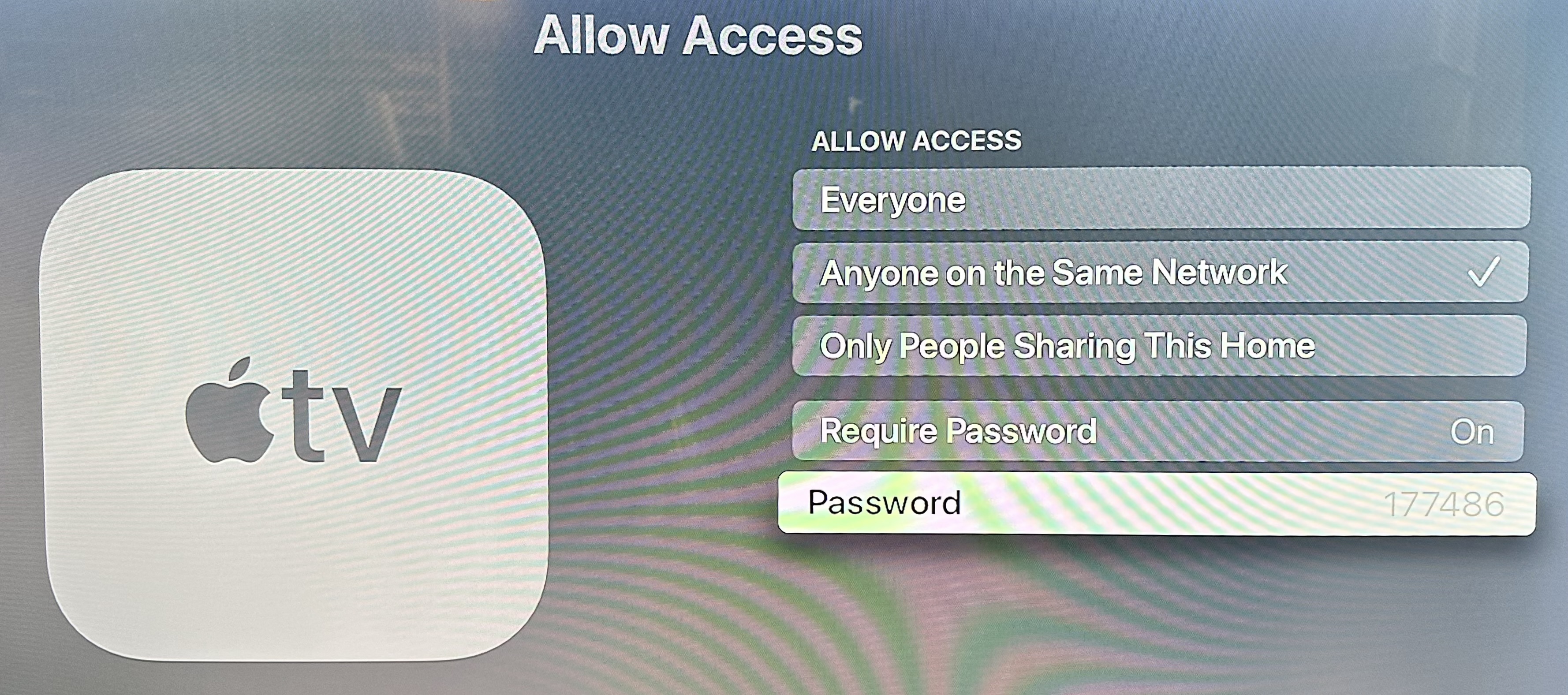
Bạn có thể chọn thêm mật khẩu hoặc thay đổi mật khẩu đã được đặt.
Bạn cũng có thể tìm thấy hướng dẫn trên một số thiết bị phổ biến do các công ty khác sản xuất bằng các liên kết này:
- Amazon Fire TV
- TV thông minh LG
- Thiết bị phát trực tuyến Roku
- TV thông minh Samsung
- TV thông minh Sony
- TV thông minh Vizio


