

Cho dù bạn cần sắp xếp lại ổ cứng tốt hơn hay giải quyết lỗi đĩa, Ứng dụng Đĩa (Disk Utility) là công cụ dành cho bạn. Được tích hợp sẵn trong macOS, Ứng dụng Đĩa nằm trong thư mục Tiện ích (Utilities), nằm bên trong thư mục Ứng dụng (Applications), nhưng rất dễ tìm bằng Spotlight – bạn kích hoạt bằng cách nhấn Command+Space Bar và chỉ cần nhập Ứng dụng Đĩa.
Công cụ này hiển thị chi tiết và biểu đồ cấu hình ổ cứng của bạn, cho thấy tổng dung lượng cũng như dung lượng đã sử dụng và dung lượng trống và các ổ đĩa khác nhau.
Qua nhiều năm, Ứng dụng Đĩa đã được đại tu một vài lần, vì vậy các tùy chọn có thể hơi khác nhau tùy thuộc vào phiên bản macOS bạn đang sử dụng. Ví dụ: trong Mac OS X El Capitan, Ứng dụng Đĩa đã được thiết kế lại và nhiều tính năng đã được phát triển hoặc loại bỏ. Cũng có một vài thay đổi trong macOS High Sierra nhờ định dạng tệp mới mà Apple giới thiệu: APFS. Và khi Catalina ra mắt, một ổ Macintosh HD – Data mới bắt đầu hiển thị cùng với ổ hệ thống Macintosh HD chỉ đọc.
Tại sao nên sử dụng Ứng dụng Đĩa
Bạn có thể sử dụng Ứng dụng Đĩa để thực hiện các việc sau:
- Xóa, định dạng hoặc quản lý các đĩa cứng nội bộ và thiết bị lưu trữ ngoài. (Xem thêm: Cách định dạng ổ đĩa trên máy Mac)
- Chẩn đoán và khắc phục sự cố với đĩa hoặc ổ đĩa bị hỏng. (Xem thêm: Cách xác minh tình trạng ổ đĩa của máy Mac bằng Ứng dụng Đĩa).
- Xóa, định dạng hoặc phân vùng đĩa hoặc ổ đĩa. (Xem thêm: Cách phân vùng ổ đĩa Mac hoặc tạo ổ đĩa APFS).
- Mã hóa thiết bị lưu trữ hoặc thêm mật khẩu để bảo vệ ổ đĩa.
- Gắn kết, ngắt kết nối hoặc đẩy đĩa ra.
- Thay đổi hệ thống tệp – ví dụ: bật hoặc tắt ghi nhật ký.
- Làm việc với bộ RAID. Kết hợp nhiều đĩa thành một bộ RAID hoạt động như một đĩa đơn có thể tăng hiệu suất, độ tin cậy và dung lượng lưu trữ.
- Tạo ảnh đĩa của các tệp bạn muốn di chuyển sang máy tính khác, lưu trữ hoặc sao lưu.
- Ứng dụng Đĩa trước đây được sử dụng để xác minh và sửa chữa quyền, nhưng kể từ El Capitan thì điều này không cần thiết nữa.
Bạn có thể muốn sử dụng Ứng dụng Đĩa nếu gặp phải những trường hợp sau:
- Máy tính của bạn không khởi động được. (Xem thêm: Cách sửa máy Mac không bật nguồn).
- Thiết bị ngoài không hoạt động. (Xem thêm: Cách truy cập ổ đĩa ngoài không hiển thị trên máy Mac).
- Ứng dụng của bạn bị thoát bất ngờ.
- Bạn có một tệp bị hỏng.
- Bạn nghĩ rằng có sự cố với ổ đĩa khởi động của mình.
- Bạn cần sửa chữa một đĩa bị hỏng.
Dưới đây, chúng ta sẽ cùng tìm hiểu cách thực hiện các tác vụ phổ biến nhất của Ứng dụng Đĩa.
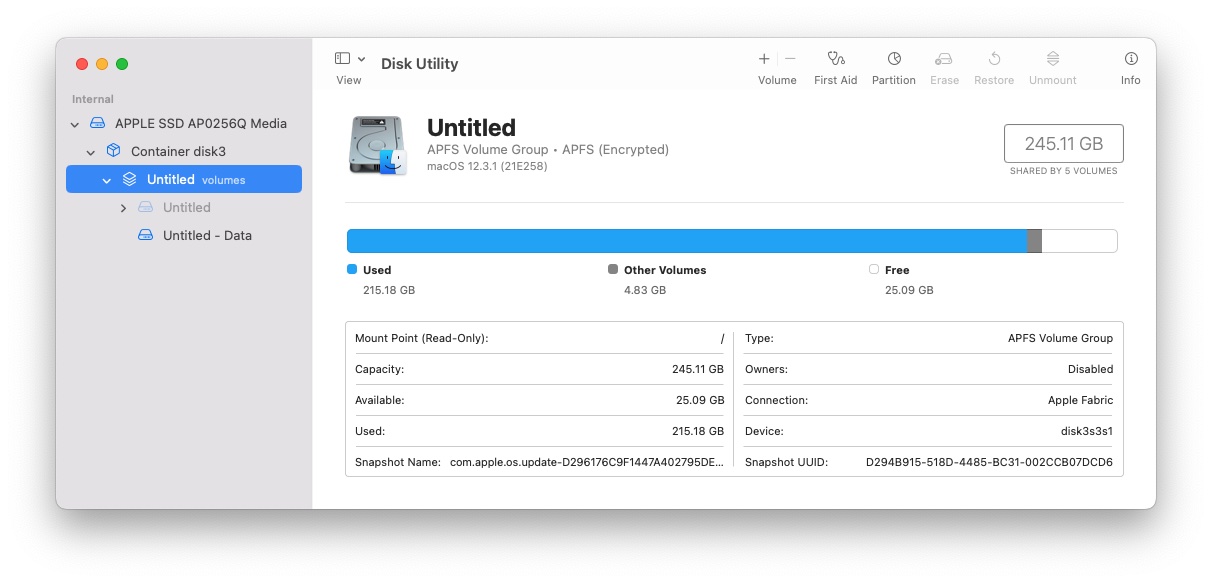
Ứng dụng Đĩa bao gồm các tùy chọn để tạo ổ đĩa hoặc phân vùng mới, xóa, khôi phục hoặc ngắt kết nối. Nó cũng có thể thực hiện Hỗ trợ cấp cứu (First Aid) trên đĩa của bạn.
Foundry
Cách tìm hiểu xem đĩa của bạn có bị lỗi hay không bằng Ứng dụng Đĩa
Nếu bạn nghĩ rằng có sự cố với ổ đĩa bên trong máy Mac hoặc thiết bị lưu trữ ngoài, bạn có thể sử dụng tính năng Hỗ trợ cấp cứu trong Ứng dụng Đĩa để kiểm tra.
Tính năng Hỗ trợ cấp cứu trong Ứng dụng Đĩa sẽ chạy nhiều kiểm tra và nếu phát hiện sự cố với đĩa của bạn, nó sẽ sửa chữa.
Lưu ý rằng bạn không thể sử dụng Hỗ trợ cấp cứu để sửa ổ đĩa Khởi động khi nó đang chạy hệ điều hành. Chúng ta sẽ cùng tìm hiểu cách thực hiện điều đó tiếp theo.
Dưới đây là cách chạy Hỗ trợ cấp cứu trên máy Mac hoặc trên ổ đĩa ngoài để kiểm tra xem có sự cố với đĩa hay không:
- Mở Ứng dụng Đĩa.
- Chọn thiết bị mà bạn đang gặp sự cố từ thanh bên. Nhấp vào Hiển thị tất cả thiết bị (trong menu thả xuống phía trên Xem) nếu bạn không thấy nó.
- Nhấp vào Hỗ trợ cấp cứu.
- Ứng dụng Đĩa sẽ kiểm tra ổ đĩa xem có lỗi và sửa chữa nếu cần. Nhấp vào Chạy.
- Trong khi Ứng dụng Đĩa đang kiểm tra ổ đĩa, bạn sẽ không thể sử dụng máy Mac của mình – hãy lưu ý rằng điều này có thể mất nhiều thời gian.
Nếu tìm thấy sự cố với đĩa, Ứng dụng Đĩa sẽ cố gắng sửa chữa.

Foundry
Nếu Ứng dụng Đĩa không thể sửa chữa ổ đĩa, hoặc nó tin rằng đĩa sắp bị lỗi, nó sẽ cảnh báo bạn. Nếu trường hợp này xảy ra, bạn nên sao lưu dữ liệu của mình trước khi quá muộn. Đọc bài viết này về việc sao lưu máy Mac của bạn. Bạn cũng có thể thấy điều này hữu ích: Cách khôi phục và xóa dữ liệu từ ổ cứng, SSD hoặc ổ đĩa ngoài bị lỗi.
Nếu Ứng dụng Đĩa báo cáo rằng đĩa ổn, điều đó có nghĩa là không có sự cố với đĩa.
Cách sửa chữa đĩa khởi động/ổ đĩa khởi động bằng Ứng dụng Đĩa
Bạn có thể chạy Hỗ trợ cấp cứu trên ổ đĩa khởi động bằng cách làm theo các bước ở trên, nhưng nếu Ứng dụng Đĩa tìm thấy bất kỳ lỗi nào, nó sẽ không cố gắng sửa chữa chúng.
Nếu bạn cần sửa chữa ổ đĩa khởi động của máy Mac (ổ đĩa khởi động), bạn sẽ không thể thực hiện được vì Ứng dụng Đĩa không thể sửa chữa ổ đĩa được gắn kết (ổ đĩa mà mọi thứ đang chạy từ đó).
Trong trường hợp này, bạn cần khởi động máy Mac ở Chế độ Khôi phục và sửa chữa đĩa từ đó. Bằng cách này, mọi thứ có thể chạy từ ổ đĩa Khôi phục HD được tạo khi macOS được cài đặt.
Phương pháp truy cập Khôi phục tùy thuộc vào máy Mac của bạn:
- Nếu bạn có máy Mac dòng M1 thì hãy tắt máy Mac, sau đó nhấn và giữ nút nguồn khi nó khởi động.
- Nếu bạn có máy Mac Intel, hãy khởi động lại máy Mac và giữ phím Command-R trên bàn phím.
Chúng tôi có một hướng dẫn chi tiết về việc sử dụng Chế độ Khôi phục tại đây.
Để sửa chữa ổ đĩa khởi động của bạn:
- Khởi động ở Chế độ Khôi phục bằng cách làm theo các bước ở trên.
- Sau khi máy Mac của bạn khởi động ở Chế độ Khôi phục, bạn sẽ thấy màn hình Tiện ích. Chọn Ứng dụng Đĩa.
- Chọn đĩa bạn muốn sửa chữa từ menu và nhấp vào Hỗ trợ cấp cứu.
- Tương tự như trên, Ứng dụng Đĩa sẽ chạy các kiểm tra của nó và cố gắng sửa chữa nếu có thể.
Quá trình sửa chữa có thể mất một lúc.
Để biết thêm thông tin, hãy đọc Cách xác minh tình trạng ổ đĩa của máy Mac bằng Ứng dụng Đĩa.

Bạn sẽ thấy chi tiết về mọi thứ đã được kiểm tra. Nếu cần sửa chữa, bạn cũng sẽ thấy thông tin về những gì cần thiết.
Foundry
Cách định dạng đĩa bằng Ứng dụng Đĩa
Có một số lý do tại sao bạn có thể muốn định dạng ổ đĩa. Có lẽ bạn muốn xóa ổ đĩa khởi động để có thể thực hiện cài đặt mới OS X, có thể bạn muốn mã hóa ổ đĩa lưu trữ ngoài mà bạn sử dụng cho công việc, hoặc bạn có thể muốn tạo phân vùng cho Windows hoặc phiên bản hệ điều hành Mac khác.
Có nhiều định dạng tệp mà bạn có thể muốn sử dụng, bao gồm:
- Hệ thống tệp Apple (APFS) – Hệ thống tệp của Apple kể từ macOS 10.13.
- Mac OS Extended – Hệ thống tệp của Apple trước macOS 10.13.
- và MS-DOS (FAT) và ExFAT – để tương thích với Windows.
Chúng tôi có một hướng dẫn từng bước để định dạng ổ đĩa trên máy Mac tại đây.
Khi định dạng ổ đĩa, bạn cũng có thể thêm mã hóa và các tính năng bảo mật khác.

Có rất nhiều định dạng tệp để lựa chọn.
Foundry
Cách sử dụng Ứng dụng Đĩa khi ổ đĩa không gắn kết
Nếu bạn cắm ổ cứng hoặc ổ flash vào máy Mac và không thấy nó và không cho phép bạn truy cập dữ liệu, hãy đọc: Phải làm gì nếu ổ cứng không gắn kết.
Cách tạo ảnh đĩa bằng Ứng dụng Đĩa
Ứng dụng Đĩa có thể tạo ảnh đĩa của nội dung thư mục mà sau đó bạn có thể chuyển sang máy Mac khác, kho lưu trữ hoặc bất kỳ vị trí nào không chấp nhận thư mục.
Tương tự như việc nén thư mục thành kho lưu trữ zip, nhưng lợi ích là bạn không chỉ có thể sử dụng nén ảnh đĩa để tiết kiệm dung lượng, mà còn có thể tận dụng mã hóa của Apple cho ảnh đĩa.
Làm theo các bước sau để tạo ảnh đĩa bằng Ứng dụng Đĩa.
Cách phân vùng đĩa hoặc tạo ổ đĩa
Bạn có thể muốn phân vùng đĩa để chia nó thành các vùng chứa riêng biệt hoặc vì bạn muốn cài đặt nhiều hệ điều hành. Cách bạn thực hiện điều này sẽ phụ thuộc vào phiên bản macOS bạn đang chạy. Trên máy Mac mới hơn, thay vì tạo phân vùng, bạn nên tạo ổ đĩa.
Hãy đọc hướng dẫn của chúng tôi về cách phân vùng máy Mac.


