

Apple giấu một số tính năng hay nhất của mình một cách khá kín đáo, không phải là cố ý. Trong nhiều năm – ít nhất 15 năm, theo nghiên cứu của tôi – bạn đã có thể chọn và thay đổi biểu tượng cho bất kỳ tệp, thư mục, ổ đĩa logic hay ổ cứng nào. Nhưng đó là một quá trình nhiều bước, đòi hỏi phải bắt đầu với hình ảnh phù hợp.
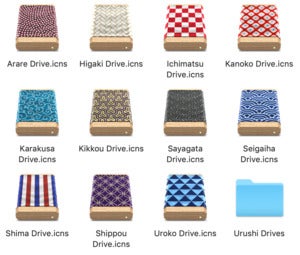
Bạn có thể tìm thấy các biểu tượng nguồn ở khắp mọi nơi. Các biểu tượng chung có sẵn tại các trang web như IconArchive và DeviantArt (có rất nhiều nội dung NSFW, nhưng không liên quan đến ổ đĩa); các công ty bán ổ đĩa thường cung cấp các biểu tượng có thể tải xuống cho tất cả các mẫu mà họ bán, như One World Computing và LaCie; và bạn có thể sao chép biểu tượng từ một ổ đĩa logic hiện có. Bạn cũng có thể tìm thấy những dự án nhỏ, như 20 biểu tượng này được tạo từ các họa tiết Nhật Bản cổ điển bởi một nhà thiết kế tại hãng phần mềm Panic vào năm 2012.
(Trong các bước dưới đây, đừng chọn hoặc kéo vào biểu tượng lớn hơn hiển thị ở cuối phần Thông tin nếu phần Xem trước được mở rộng. Điều đó hiển thị kích thước lớn hơn của biểu tượng mục, nhưng nó không thể được sao chép, và kéo vào đó cũng giống như kéo vào một thư mục hoặc ổ đĩa logic.)
IDG
Một nhà thiết kế tại Panic đã tạo ra những biểu tượng ổ đĩa Waritsuki tuyệt vời này.
Để sao chép biểu tượng từ một ổ đĩa logic, thư mục hoặc mục khác trong Finder:
- Chọn mục.
- Chọn Tệp > Thông tin (hoặc nhấn Command-I).
- Nhấp vào biểu tượng nhỏ ở góc trên bên trái và nhấn Command-C để sao chép.
Để thay thế biểu tượng trên một ổ đĩa logic hoặc loại mục khác trong Finder:
- Tìm mục bạn muốn sử dụng. Nếu đó là một biểu tượng khác đã được sử dụng, hãy làm theo các bước trên để sao chép nó vào bảng tạm.
- Chọn mục đích.
- Chọn Tệp > Thông tin (hoặc nhấn Command-I).
- Nếu biểu tượng nằm trong bảng tạm, hãy chọn biểu tượng ở góc trên bên trái và dán; nếu đó là một tệp đã tải xuống, bạn chỉ cần kéo nó từ Finder lên mục hiện tại ở góc trên bên trái.
Trong một số trường hợp, bạn có thể được nhắc nhập mật khẩu (hoặc tài khoản quản trị viên và mật khẩu) để hoàn tất việc thay đổi.
Bạn có thể tạo biểu tượng tùy chỉnh của riêng mình khá dễ dàng. Biểu tượng mục Finder có hình vuông và được tạo tốt nhất ở kích thước 1024 x 1024 pixel trong bất kỳ phần mềm nào bạn sử dụng để chỉnh sửa hoặc tạo hình ảnh từ đầu, sau đó cắt hoặc xuất sang kích thước 1024 x 1024 pixel.
Finder dựa trên định dạng tệp ICNS, lưu trữ nhiều độ phân giải của các mục, vì vậy bạn có thể tùy chỉnh giao diện ở các kích thước từ 16 x 16 lên đến kích thước đầy đủ 1024 x 1024 pixel, và macOS luôn chọn kích thước phù hợp nhất hoặc gần nhất cho mục đích của nó.
Tuy nhiên, nếu bạn chỉ tạo kích thước lớn nhất, bạn có thể sử dụng các công cụ trực tuyến miễn phí hoặc các ứng dụng miễn phí trong Mac App Store để chuyển đổi tệp hình ảnh thông thường của bạn thành tệp ICNS được định dạng đúng. Ví dụ: Image2icon cho phép kéo và thả đơn giản miễn phí và cung cấp thêm tùy chọn với các giao dịch mua trong ứng dụng. Cloudconvert cung cấp một tiện ích dựa trên web để chuyển đổi tất cả các loại tệp, bao gồm một loạt các định dạng khổng lồ thành ICNS.


