

Apple trang bị cho máy Mac của họ các cổng Thunderbolt tương thích với USB-C. MacBook Pro có hai hoặc ba cổng này, tùy thuộc vào mẫu máy bạn chọn. MacBook Air mới có một cặp. iMac 24 inch có hai cổng Thunderbolt/USB 4; một số mẫu cũng bao gồm hai cổng USB-C. Mac Studio có bốn cổng Thunderbolt 4. Mac mini có hai hoặc bốn cổng Thunderbolt 4.
Có lẽ bạn có các thiết bị sử dụng USB-A, Thunderbolt 1, Thunderbolt 2, DisplayPort, HDMI, hoặc các loại khác. Làm thế nào để kết nối các thiết bị này? Sử dụng bộ chuyển đổi.
Nếu bạn đang dự định mua iMac 24 inch, Mac Studio, Mac mini, MacBook Pro, hoặc MacBook Air mới, hãy chắc chắn rằng bạn đã chuẩn bị một khoản tiền kha khá cho các bộ chuyển đổi cần thiết. Apple không bao gồm bất kỳ bộ chuyển đổi nào trong hộp, ngoại trừ bộ chuyển đổi nguồn. Ngay cả khi bạn đang sở hữu Mac Studio, Mac mini, hoặc MacBook Pro 14 hoặc 16 inch có nhiều cổng ngoài Thunderbolt, bạn vẫn có thể cần sử dụng bộ chuyển đổi, dock hoặc hub nếu bạn có nhiều thiết bị cần kết nối.
Bộ chuyển đổi đa cổng Satechi Slim Aluminum Type-C với cổng sạc Type-C
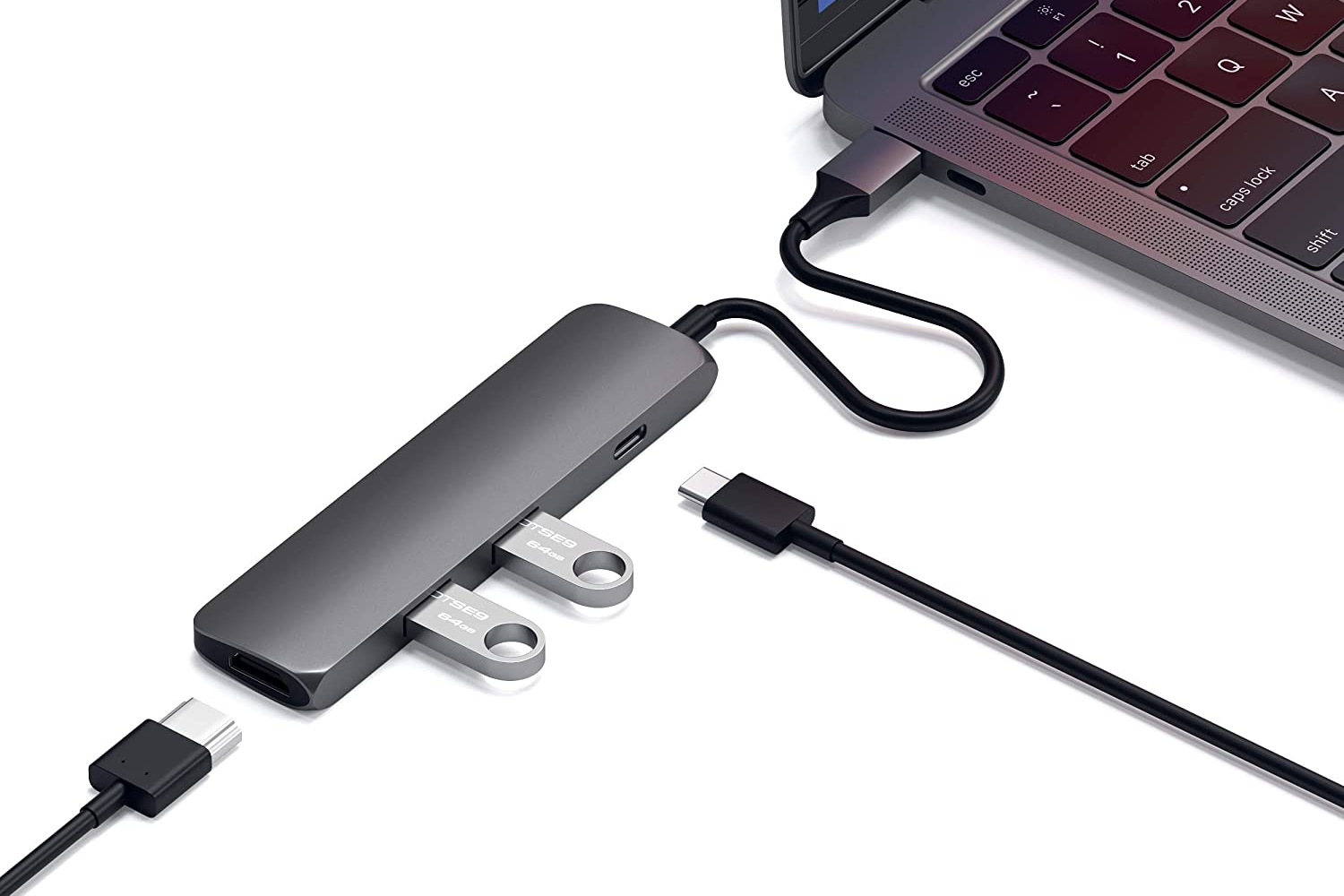
Đọc bài đánh giá của chúng tôi
Giá tốt nhất hiện nay: 39,99 đô la Mỹ trên Amazon
Lựa chọn tốt nhất của bạn là sử dụng một dock kết hợp, như Bộ chuyển đổi đa cổng Satechi Slim Aluminum Type-C (48 đô la Mỹ/70 bảng Anh trên Amazon). Nó kết nối qua USB-C và bao gồm một cổng USB-C truyền dữ liệu, hai cổng USB 3.0 và một cổng HDMI hỗ trợ 4K (30Hz). Với điều này, bạn không cần phải mang theo nhiều bộ chuyển đổi.
Giải pháp thanh lịch nhất là sử dụng một trạm kết nối (docking station), có thể có tới 18 cổng. Các hub đa cổng nhỏ hơn cũng có sẵn. Chúng tôi đã tổng hợp các hub và bộ chuyển đổi USB-C tốt nhất dành cho Mac cũng như các trạm kết nối Thunderbolt và USB-C tốt nhất.
Nếu bạn không muốn sử dụng dock, hoặc bạn không thể tìm thấy một dock có đủ các kết nối cần thiết, Apple hoặc một công ty khác có thể có bộ chuyển đổi phù hợp cho bạn. Chúng tôi đã tạo ra hướng dẫn này để giúp bạn tìm ra những gì bạn cần, và chúng tôi cung cấp liên kết đến bộ chuyển đổi phù hợp trên Apple Store trực tuyến hoặc trên Amazon. Giá cả được trích dẫn có thể thay đổi mà không cần báo trước.
Hãy chắc chắn kiểm tra chính sách hoàn trả; đôi khi các bộ chuyển đổi từ bên thứ ba không hoạt động. Đọc đánh giá của người dùng bất cứ khi nào có thể và đọc thông số kỹ thuật để đảm bảo bộ chuyển đổi có thể làm những gì bạn cần.
Nếu có kết nối nào chúng tôi bỏ sót, hoặc bạn có lời khuyên về bộ chuyển đổi cần mua, hãy cho chúng tôi biết trên Twitter hoặc Facebook.
Cách kết nối các thiết bị USB-C
Các cổng Thunderbolt trên Mac Studio, iMac 24 inch, Mac mini, MacBook Pro và MacBook Air hiện tại hoạt động với các thiết bị USB-C, có cùng hình dạng đầu nối. Nếu bạn muốn sử dụng thiết bị USB-C, bạn chỉ cần cắm nó vào một trong các cổng Thunderbolt. Không cần bộ chuyển đổi.
Bây giờ, có một vấn đề về việc liệu một cáp có thể truyền dữ liệu và cung cấp đủ năng lượng để sạc thiết bị hay không. Chúng tôi có một bài viết riêng giải thích cách xác định xem cáp USB-C có thể truyền năng lượng công suất cao và dữ liệu Thunderbolt 3 hay không.
Cách kết nối các thiết bị USB-A
Bộ chuyển đổi USB-C sang USB của Apple
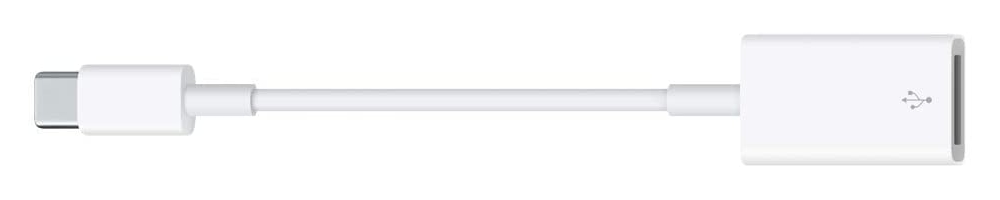
Giá tốt nhất hiện nay: 19 đô la Mỹ trên Amazon
USB-A là đầu nối USB mà bạn có lẽ quen thuộc nhất. Đó là đầu nối USB có trên các MacBook trước đây. (Các thuật ngữ như USB 4, USB 3 và USB 2 đề cập đến tốc độ truyền dữ liệu qua đầu nối.)
Bạn có thể sử dụng một dock, giống như Satechi đã đề cập ở trên. Hoặc bạn có thể sử dụng cáp Bộ chuyển đổi USB-C sang USB-A của Apple với giá 19 đô la Mỹ/16 bảng Anh (Amazon). Anker bán bộ hai cáp chuyển đổi USB-A (cái) sang USB-C (đực) màu xám không gian với giá 17 đô la Mỹ/11 bảng Anh trên Amazon.
Bộ chuyển đổi USB-C sang USB của Apple
Apple
Nếu bạn cần kết nối nhiều thiết bị USB-A, hãy sử dụng hub USB-C sang USB-A. UGreen bán Hub USB 3.0 4 cổng USB-C với giá 14 đô la Mỹ trên Amazon hoặc 15 bảng Anh trên Amazon UK.
Cách kết nối các thiết bị SuperSpeed micro B
Đầu nối này thường được sử dụng với các thiết bị lưu trữ ngoài. Bạn sẽ cần một cáp mới, như cáp StarTech USB-C sang Micro USB với giá 16 đô la Mỹ/13 bảng Anh (Amazon).
Tên của cáp gây nhầm lẫn vì nó có thể bị nhầm lẫn với micro USB. Nhưng nếu bạn kiểm tra trang sản phẩm trên trang web của StarTech, bạn có thể thấy hình ảnh rõ ràng về đầu nối SuperSpeed micro B trên cáp, khá khác với micro USB.
Cách kết nối iPhone hoặc iPad
Cáp Lightning sang USB (1 m)
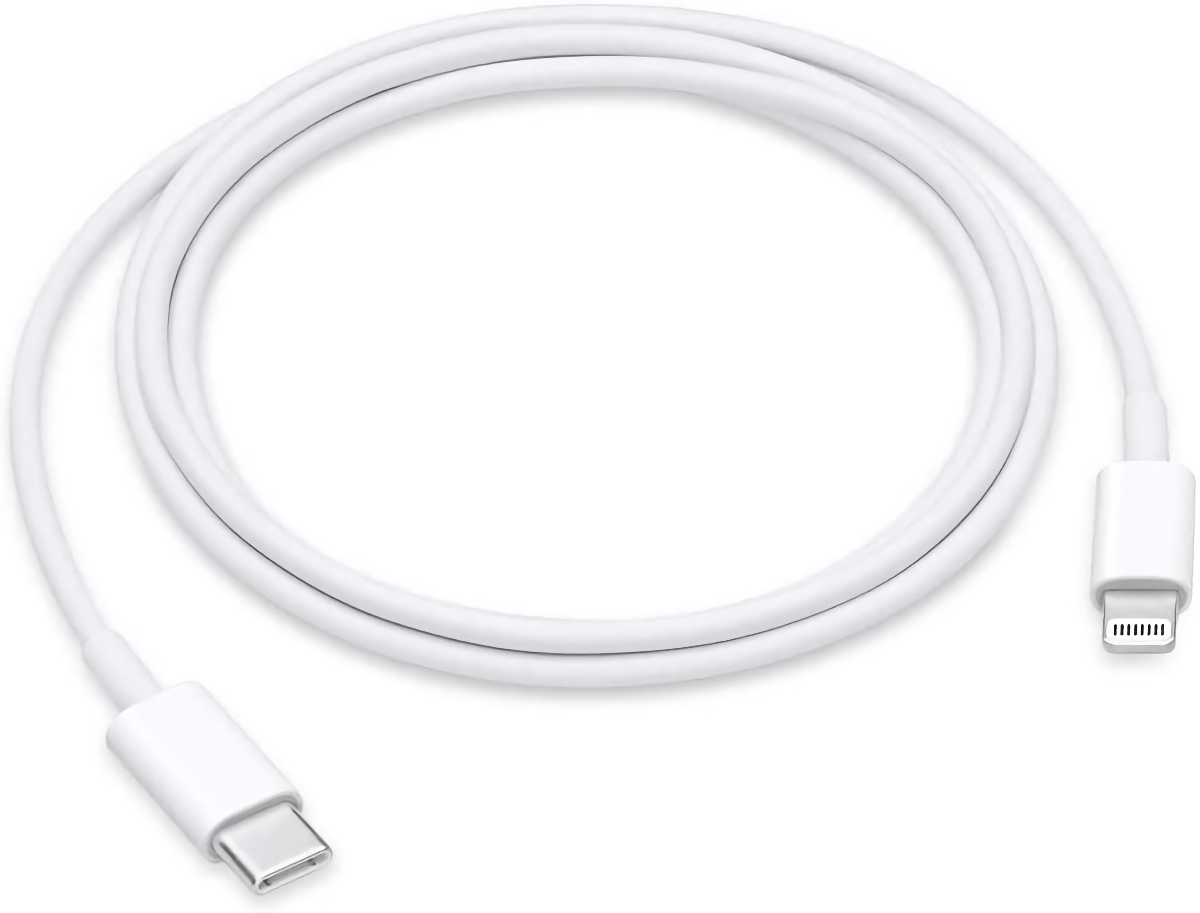
Giá tốt nhất hiện nay: 24,95 đô la Mỹ trên Amazon
Đối với iPhone và iPad, nếu bạn vẫn đang sử dụng cáp USB-A sang Lightning (hoặc 30-pin nếu bạn đang sử dụng thiết bị cũ hơn) đi kèm với thiết bị của bạn, bạn có thể sử dụng Bộ chuyển đổi USB-C sang USB đã đề cập ở trên trong phần USB-A.
Không muốn dùng bộ chuyển đổi? Hãy mua Cáp Lightning sang USB-C (1m) với giá 19 đô la Mỹ/19 bảng Anh. Bạn cũng có thể mua phiên bản 2 mét với giá 29 đô la Mỹ/29 bảng Anh.
Các iPhone và iPad gần đây hơn bao gồm cáp USB-C sang Lightning, và iPad Pro bao gồm cáp sạc USB-C, vì vậy bạn không cần bộ chuyển đổi cho các thiết bị đó.
Cách kết nối Tai nghe Lightning EarPods
Anker sản xuất bộ chuyển đổi USB-C sang Lightning với giá 33 đô la Mỹ/27 bảng Anh trên Amazon. Bộ chuyển đổi này có đầu nối Lightning cái ở một đầu, vì vậy bạn có thể cắm tai nghe Lightning của mình vào. Mặt kia là đầu nối USB-C tiêu chuẩn mà bạn cắm vào Mac của mình.
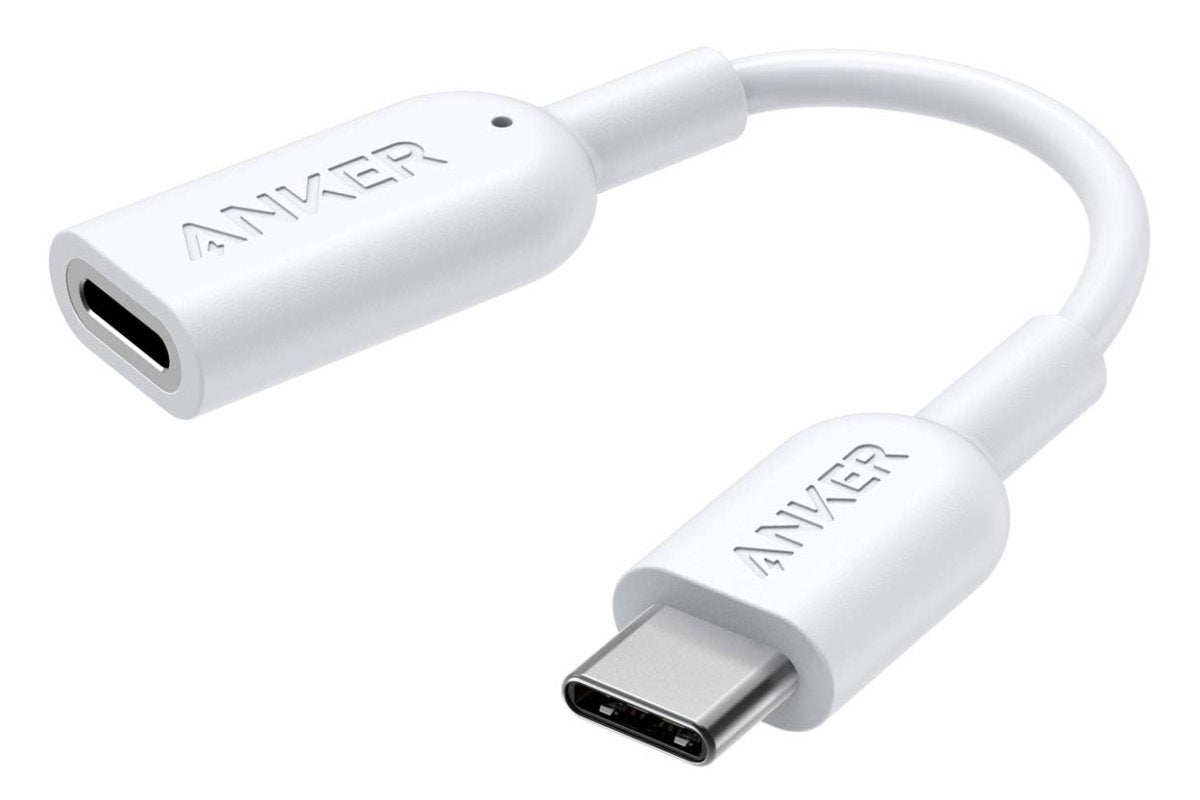
Bộ chuyển đổi âm thanh USB-C sang Lightning của Anker
Cách kết nối tai nghe có giắc cắm tai nghe 3.5mm
Bạn thật may mắn. MacBook Pro, MacBook Air, Mac Studio, Mac mini và iMac 24 inch có giắc cắm tai nghe 3.5mm. Chỉ cần cắm vào và bạn đã xong. Thật dễ dàng.
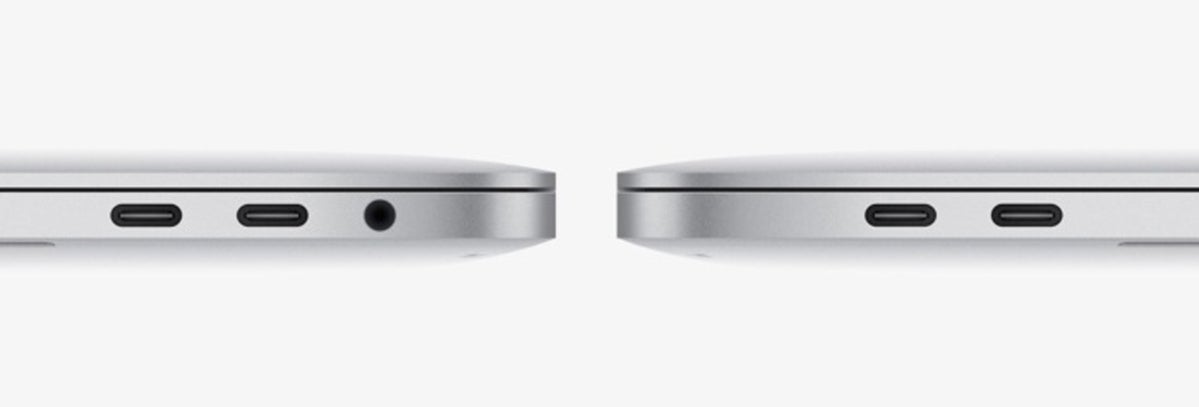
MacBook Pro thực sự có giắc cắm tai nghe. Thật đấy.
Bây giờ, giả sử bạn cần một giắc cắm tai nghe thứ hai. Bạn có thể sử dụng một bộ chia, như Bộ chia tai nghe StarTech (6 đô la Mỹ/6 bảng Anh trên Amazon).
Cách kết nối các thiết bị Thunderbolt 1 và Thunderbolt 2
Các phiên bản Thunderbolt cũ hơn có đầu nối khác với đầu nối Thunderbolt trên MacBook Air, MacBook Pro, Mac mini, Mac Studio và iMac 24 inch hiện tại. Bộ chuyển đổi bạn cần là Bộ chuyển đổi Thunderbolt 3 (USB-C) sang Thunderbolt 2 của Apple với giá 49 đô la Mỹ/49 bảng Anh.
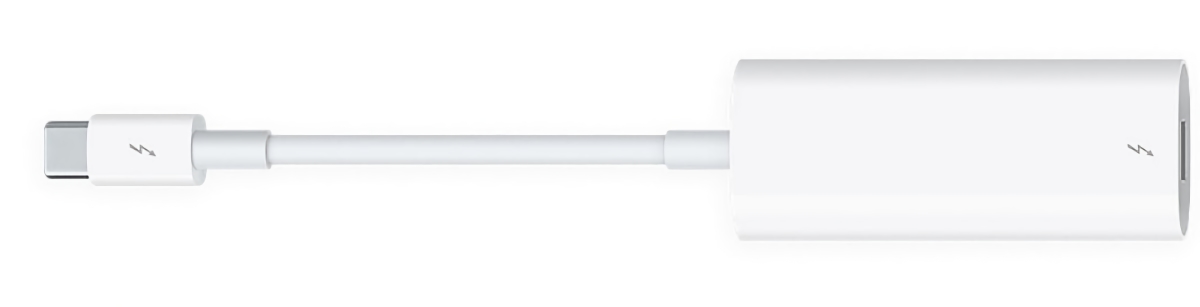
Bộ chuyển đổi Thunderbolt 3 USB-C sang Thunderbolt 2 của Apple
Apple
Cách kết nối màn hình ngoài
Điều này có thể tiêu tốn một khoản ngân sách khá lớn của bạn vì có rất nhiều loại đầu nối màn hình khác nhau. Hãy chuẩn bị mua một vài bộ chuyển đổi.
Chúng tôi cũng hướng dẫn cách kết nối màn hình với Mac ở đây: Cách kết nối Mac của bạn với màn hình phụ.
Màn hình Thunderbolt của Apple và màn hình cũ hơn
Nếu bạn là người dùng Mac lâu năm, có thể bạn đã đầu tư vào màn hình Thunderbolt của Apple vài năm trước. Bạn có thể sử dụng Bộ chuyển đổi Thunderbolt 3 (USB-C) sang Thunderbolt 2 của Apple để kết nối các màn hình này với Mac Intel.
Tuy nhiên, mọi người trên mạng đã báo cáo các sự cố khi sử dụng Màn hình Thunderbolt hoặc Màn hình LED Cinema của Apple với máy Mac M1 của Apple. Như Macworld đã nêu chi tiết, các màn hình này hiển thị một hàng điểm ảnh nhấp nháy ở phía trên bên phải của màn hình. Apple đã phát hành bản sửa lỗi cho điều này trong macOS Monterey 12.3, vì vậy nếu bạn gặp phải sự cố này, hãy cập nhật macOS.
DisplayPort và mini DisplayPort
Để kết nối với màn hình DisplayPort, bạn cần cáp hoặc bộ chuyển đổi USB-C sang DisplayPort. Amazon bán cáp Bộ chuyển đổi USB-C sang DisplayPort của Cable Matters với giá 19 đô la Mỹ (18 bảng Anh trên Amazon UK), và nó hỗ trợ video 4K ở tốc độ 60Hz.
Để kết nối màn hình có mini DisplayPort, bạn cần một bộ chuyển đổi như bộ chuyển đổi StarTech.com USB-C sang Mini DisplayPort (39 đô la Mỹ trên Amazon; 29 bảng Anh trên Amazon UK).
HDMI
Nếu bạn có MacBook Pro M1 Pro/Max 14 hoặc 16 inch hoặc Mac Studio, chúng có cổng HDMI 2.0 đầy đủ. Bạn có thể sử dụng cáp HDMI thông thường như cáp Amazon Basic HDMI (17 đô la Mỹ/12 bảng Anh trên Amazon) và cắm vào. Hãy nhớ rằng cổng hỗ trợ HDMI 2.0, vì vậy độ phân giải và tốc độ làm tươi tối đa mà nó có thể chạy là 4k ở 60Hz.
MacBook Pro 14 và 16 inch M2 Pro/Max có cổng HDMI 2.1 và có thể chạy màn hình 4K ở tốc độ 240Hz, hoặc màn hình 8K ở tốc độ 60Hz. Đối với màn hình 8K, bạn cần cáp HDMI 2.1 hỗ trợ băng thông 48Gbps, chẳng hạn như cáp Belkin Ultra HD HDMI 2.1 (28 đô la Mỹ/42 bảng Anh trên Amazon)
Đối với các máy Mac khác, Apple cung cấp Bộ chuyển đổi đa cổng Digital AV USB-C, một thiết bị có giá 69 đô la Mỹ/75 bảng Anh cũng cung cấp cổng USB-A và cổng USB-C chỉ để sạc. Cảnh báo: Apple đã phát hành phiên bản mới của bộ chuyển đổi này (số model A2119) vào tháng 8 năm 2019, hỗ trợ HDMI 2.0. Phiên bản cũ hơn (số model A1621) hỗ trợ HDMI 1.4. Khi mua sắm, hãy kiểm tra số model (tại cửa hàng Apple, bạn có thể sẽ nhận được model mới). Apple có một tài liệu hỗ trợ nêu chi tiết sự khác biệt giữa hai bộ chuyển đổi.
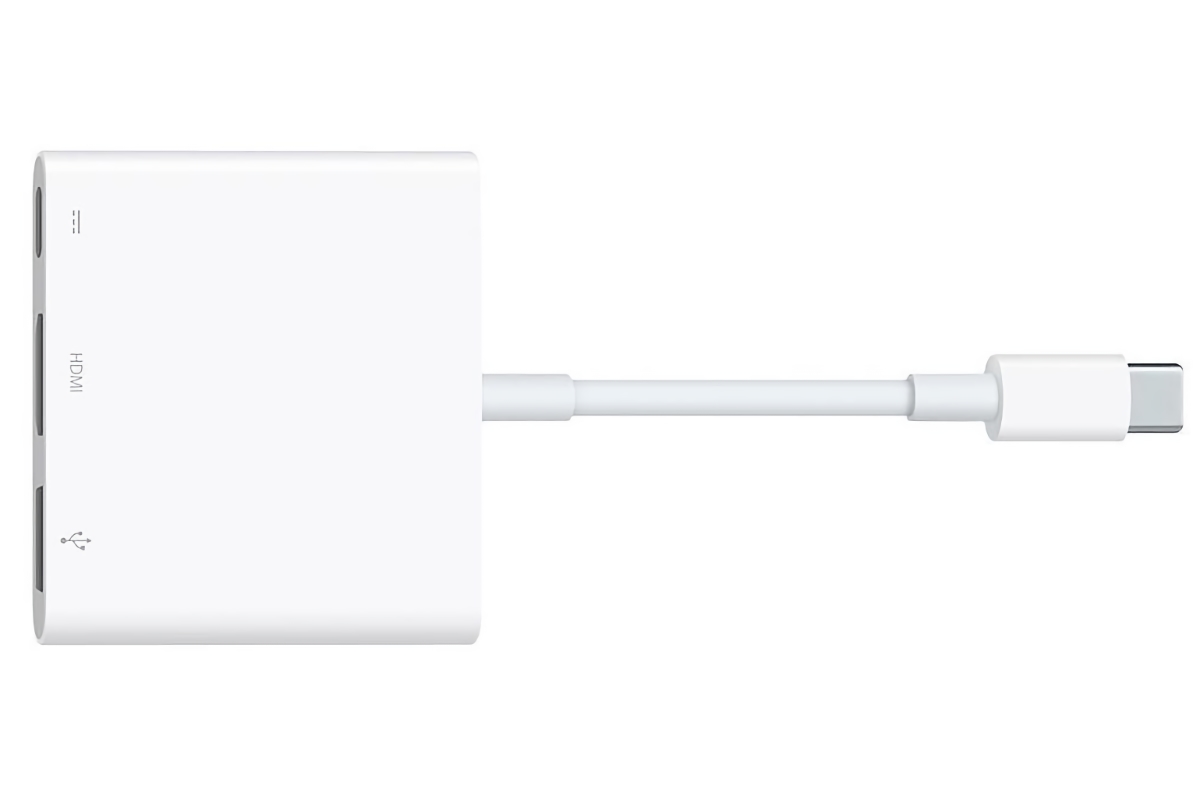
Bộ chuyển đổi đa cổng Digital AV USB-C của Apple
Apple
Nếu bạn không muốn tiêu tốn nhiều như vậy, bạn có thể mua một bộ chuyển đổi chỉ là bộ chuyển đổi USB-C sang HDMI, chẳng hạn như Bộ chuyển đổi USB-C sang HDMI của Anker (18 đô la Mỹ/20 bảng Anh trên Amazon). Khi mua sắm các bộ chuyển đổi như vậy, hãy tìm kiếm ít nhất hỗ trợ 1080p.
DVI
Cable Matters có Bộ chuyển đổi USB-C sang DVI 6 feet (22 đô la Mỹ trên Amazon hoặc 20 bảng Anh trên Amazon UK). Họ cũng bán phiên bản 3 feet (19 đô la Mỹ) và 10 feet (23 đô la Mỹ).
VGA
Để kết nối màn hình VGA, Apple có Bộ chuyển đổi đa cổng USB-C VGA (64 đô la Mỹ/42 bảng Anh trên Amazon). Ngoài kết nối VGA sang USB-C, nó còn cung cấp cổng USB-A để kết nối thiết bị USB và cổng sạc USB-C để giữ cho pin máy tính xách tay của bạn luôn đầy.
Về phía giá cả phải chăng hơn nhưng không có cổng USB là Bộ chuyển đổi Benfei USB-C sang VGA, có sẵn trên Amazon với giá 12 đô la Mỹ/9 bảng Anh.
Nhiều màn hình trên Mac M1/M2
Máy Mac có bộ xử lý M1 hoặc M2 có thể chạy tổng cộng hai màn hình; trên MacBook, đó là màn hình máy tính xách tay cộng với màn hình ngoài. Nếu bạn muốn chạy nhiều màn hình hơn, bạn cần tìm kiếm một dock hoặc thiết bị khác. Bộ chuyển đổi Plugable USB-C Quad HDMI (119 đô la Mỹ/140 bảng Anh) cho phép các máy Mac này chạy bốn màn hình 1920 × 1080 ở tốc độ 60Hz.
Cách kết nối với ethernet
Có lẽ bạn sẽ sử dụng Wi-Fi hầu hết thời gian, nhưng sử dụng kết nối ethernet có những ưu điểm riêng. Để kết nối với mạng ethernet, bạn cần một bộ chuyển đổi như Bộ chuyển đổi Ethernet Gigabit USB-C của Anker, có sẵn trên Amazon với giá 23 đô la Mỹ/17 bảng Anh.
Cách kết nối thẻ SD
Nếu bạn sử dụng máy ảnh DLSR hoặc loại máy ảnh độc lập khác, nó có thể có cách để truyền tệp của bạn không dây. Nếu không, bạn cần một bộ chuyển đổi để truy cập thẻ SD, như Đầu đọc thẻ SanDisk Extreme PRO SD UHS-II USB-C (21 đô la Mỹ trên Amazon hoặc 21 bảng Anh trên Amazon UK).
Nếu bạn có đầu đọc thẻ USB-A, bạn có thể thử sử dụng Bộ chuyển đổi USB-C sang USB của Apple với giá 19 đô la Mỹ/19 bảng Anh, hoặc sử dụng dock USB-C.
Cách kết nối các thiết bị FireWire
Nếu bạn có cáp FireWire sang USB-A, bạn có thể thử sử dụng Bộ chuyển đổi USB-C sang USB-A của Apple với giá 19 đô la Mỹ/19 bảng Anh. Nếu bạn có thiết bị có đầu nối FireWire 1394 4 chân – nó thường được sử dụng trên máy quay video và trông như thế này – và bạn cần một cách để kết nối, bạn có thể thử sử dụng cáp USB-A sang FireWire 1394 4 chân (8 đô la Mỹ/10 bảng Anh trên Amazon) với Bộ chuyển đổi USB-C sang USB của Apple.
Việc cố gắng kết nối các thiết bị FireWire 400 và 800 trở nên khó khăn. Apple có Bộ chuyển đổi Thunderbolt sang FireWire với giá 29 đô la Mỹ/29 bảng Anh, nhưng nó có đầu nối Thunderbolt cũ hơn không cắm vào cổng Thunderbolt trên MacBook Pro, MacBook Air hoặc iMac 24 inch mới.
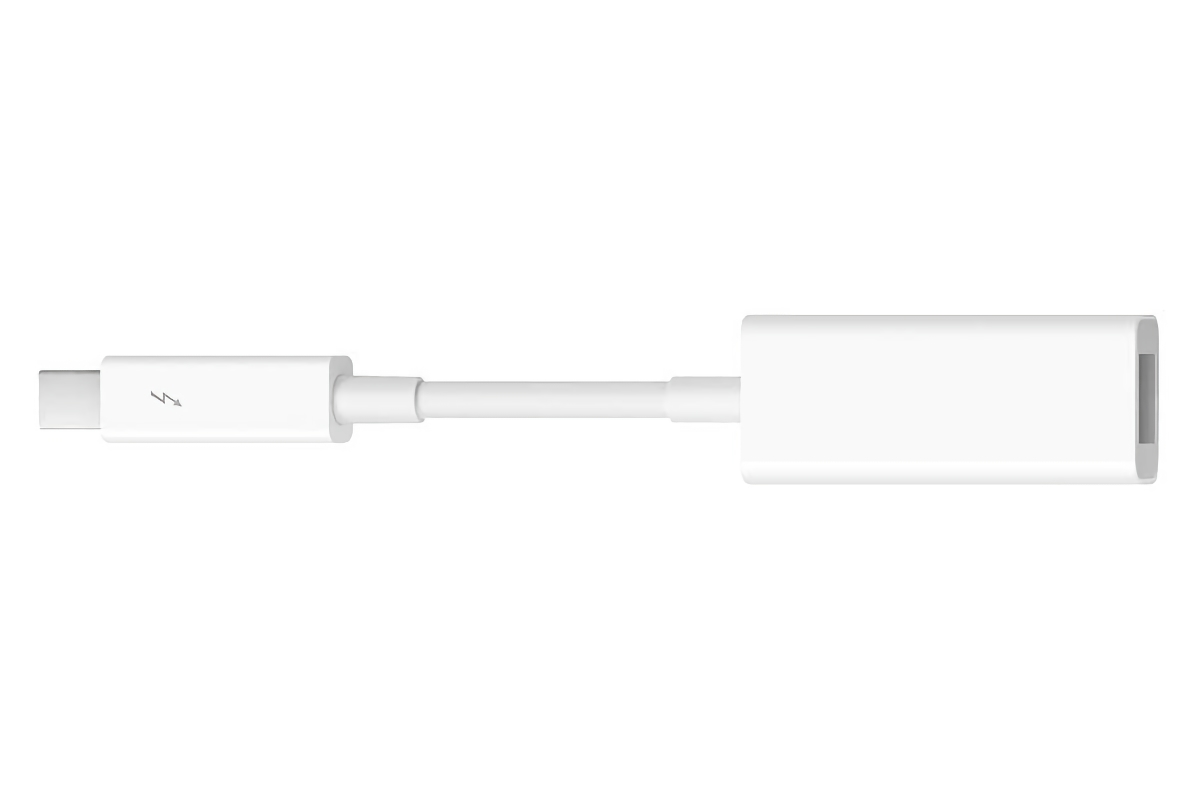
Bộ chuyển đổi Thunderbolt sang FireWire của Apple
Apple
Bạn có thể thử nối tiếp các bộ chuyển đổi, nhưng điều đó luôn rủi ro và có thể không hoạt động, chưa kể đến việc có thể gây hại cho các bộ chuyển đổi. Cắm Bộ chuyển đổi Thunderbolt sang FireWire vào Bộ chuyển đổi Thunderbolt 3 (USB-C) sang Thunderbolt 2 của Apple với giá 49 đô la Mỹ/49 bảng Anh, rồi cắm vào máy Mac.
Cách kết nối máy in có USB-B
Nhiều máy in hiện nay có hỗ trợ không dây, vì vậy không cần cáp. Nhưng có thể bạn có máy in cũ hơn, hoặc bạn thấy việc in không dây không đáng tin cậy. Hầu hết máy in dành cho người tiêu dùng đều có cổng USB-B. Đó là một đầu nối hình vuông, khác nhiều so với USB-A hoặc USB-C.
Bạn cần một cáp như Cáp máy in Cable Matters USB C, có kết nối USB-C sang USB-B. Cáp 1 mét có giá 8 đô la Mỹ/7 bảng Anh trên Amazon; các chiều dài khác cũng có sẵn.
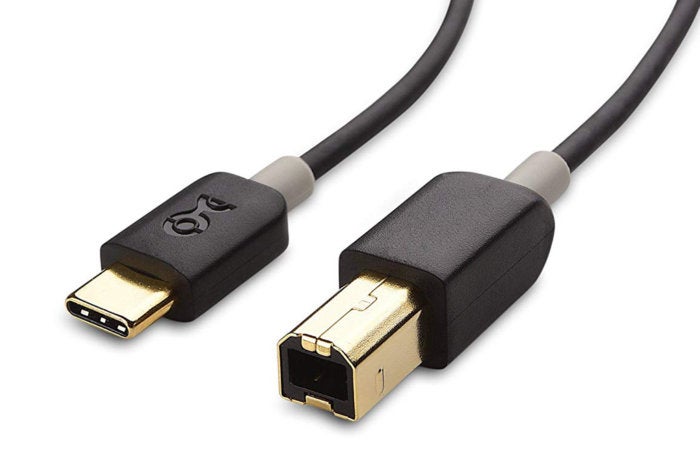
Cáp máy in Cable Matters USB C
Nếu bạn đã có Bộ chuyển đổi USB-C sang USB, bạn có thể lấy cáp USB-A sang USB-B đi kèm với máy in và cắm vào bộ chuyển đổi. Sau đó, bạn cắm bộ chuyển đổi vào máy tính xách tay.
Cách thêm đầu nối nguồn MagSafe cổ điển vào MacBook Air hoặc MacBook Pro
Bộ chuyển đổi nguồn đi kèm với MacBook Pro 13 inch và M1 MacBook Air không có đầu nối MagSafe tách rời. MagSafe là cứu cánh cho máy tính xách tay trong trường hợp ai đó bị vấp vào dây nguồn.
Nhưng bạn vẫn có thể thêm đầu nối MagSafe, và bạn có thể tìm thấy một số cáp sạc có đầu nối từ tính có thể tách ra khi cáp bị giật mạnh. Rất nhiều bộ chuyển đổi mà bạn tìm thấy trên Amazon có vẻ là cùng một sản phẩm nhưng được dán nhãn bởi các nhà bán lẻ khác nhau. Và với việc gian lận đánh giá người dùng Amazon tràn lan, rất khó để dựa vào những đánh giá đó để được tư vấn.
Mà chưa tự mình thử nghiệm những cáp này, lời khuyên tốt nhất mà chúng tôi có thể đưa ra là hãy tìm những cáp hỗ trợ sạc nhanh của Apple, có độ dài đủ dài để bạn sử dụng (ít nhất là 6 feet) và được làm bằng chất liệu tốt (như cáp bện). Một số cáp cũng có thể được sử dụng để truyền dữ liệu, vì vậy bạn nên kiểm tra tốc độ dữ liệu. Một số có đầu nối góc phải; hãy kiểm tra để đảm bảo rằng đầu nối như vậy không bịt kín cổng kế bên. Và rõ ràng là, lưu ý bảo hành và chính sách hoàn trả.
Ngoài ra, hãy đọc Cách thêm nhiều cổng vào MacBook. Trong một bài viết riêng, chúng tôi trình bày các loại cáp và kết nối cần thiết để kết nối màn hình phụ với Mac của bạn. Chúng tôi cũng thảo luận về Máy Mac nào có nhiều cổng nhất và các cổng iPhone và iPad được bao gồm trong hướng dẫn về các cổng Mac, iPad và iPhone của chúng tôi.


