

Trên màn hình ngoài, độ phân giải 1440p được cho là điểm ngọt ngào, mang lại hình ảnh sắc nét hơn HD mà không tốn kém như 4K. Thật không may, Apple dường như không đồng ý.
Trên các máy Mac sử dụng bộ xử lý M1, Apple dành các tùy chọn phóng to màn hình Retina hoặc HiDPI cho màn hình có độ phân giải ít nhất 4K. Trừ khi bạn đặt màn hình ở độ phân giải gốc 1440p – điều này có thể trông rất nhỏ trên các màn hình ngoài nhỏ hơn – văn bản và biểu tượng sẽ bị mờ và nhòe. Các chương trình từng khắc phục sự cố này trên máy Mac dựa trên Intel giờ không còn hoạt động trên máy M1 nữa, và người dùng đã phàn nàn về điều này trong nhiều tháng mà không được giải quyết.
Giờ đây, một nhà phát triển bên thứ ba đã đưa ra một giải pháp. Nó được gọi là BetterDummy, và về cơ bản nó đánh lừa macOS cho rằng bạn đã cắm một màn hình 5K. Sử dụng tính năng phản chiếu màn hình của Apple, bạn có thể phản chiếu nội dung của màn hình ảo lên bảng điều khiển 1440p thực của mình và tận hưởng tất cả các tùy chọn phóng to nâng cao mà chính Apple không cung cấp. (Ứng dụng này miễn phí với tùy chọn quyên góp.)
Tôi đã tự mình thử nghiệm BetterDummy trên một cặp màn hình ngoài 1440p và có thể xác nhận nó hoạt động như quảng cáo, nhưng việc thiết lập không hoàn toàn trực quan. Nếu bạn đang phải đối mặt với văn bản quá nhỏ hoặc văn bản hạt và biểu tượng mờ trên máy Mac chạy chip M1 với màn hình QHD, đây là cách để mọi thứ trông sắc nét trở lại.
BetterDummy

Giá tốt nhất hiện nay: Miễn phí tại waydabber
Khắc phục độ phân giải 1440p trên máy Mac M1 với BetterDummy
Tải xuống phiên bản mới nhất của BetterDummy từ Github, giải nén tệp .zip và đặt tệp BetterDummy.app vào thư mục Ứng dụng của bạn. Khi được hỏi bạn có chắc chắn muốn mở nó không, hãy chọn Mở.
Nhấp vào biểu tượng BetterDummy mới được tạo trên thanh menu Mac, chọn Tạo màn hình ảo mới, sau đó chọn tỷ lệ khung hình của màn hình từ danh sách. Điều này tạo ra một màn hình ảo có độ phân giải cao mới cùng với màn hình thực của bạn.

Jared Newman / IDG
Nếu bạn có nhiều màn hình cần sửa, hãy nhấp vào Tạo màn hình ảo mới một lần nữa cho mỗi màn hình bổ sung mà bạn có. Xác nhận rằng số lượng màn hình in đậm bên dưới Quản lý màn hình ảo khớp với số lượng màn hình trong thiết lập của bạn. Nếu bạn không làm điều này ngay bây giờ, bạn sẽ cần phải lặp lại toàn bộ quá trình thiết lập sau này.
Bây giờ bạn đã tạo màn hình ảo của mình, đã đến lúc thực hiện thủ thuật. Truy cập Tùy chọn Hệ thống > Màn hình, sau đó chọn Cài đặt Màn hình.

Jared Newman / IDG
Từ đây, hãy chọn màn hình thực tế của bạn, nghĩa là màn hình không có dòng chữ “Màn hình ảo” ở bên dưới. Dưới menu thả xuống Sử dụng làm, hãy chọn Phản chiếu cho Màn hình ảo.

Jared Newman / IDG
Lưu ý rằng bước này có thể làm cho mọi thứ trông rất nhỏ trên màn hình của bạn. Tìm tùy chọn Phóng to trong danh sách Độ phân giải, sau đó chọn biểu tượng Văn bản lớn hơn ở phía bên trái cùng của menu.

Jared Newman / IDG
Tại thời điểm này, văn bản và hình ảnh sẽ được phóng to lên kích thước lớn hơn nhiều, đồng thời vẫn giữ được văn bản sắc nét và hình ảnh rõ ràng. Bước cuối cùng là tinh chỉnh các tùy chọn phóng to sao cho mọi thứ trông thật hoàn hảo.
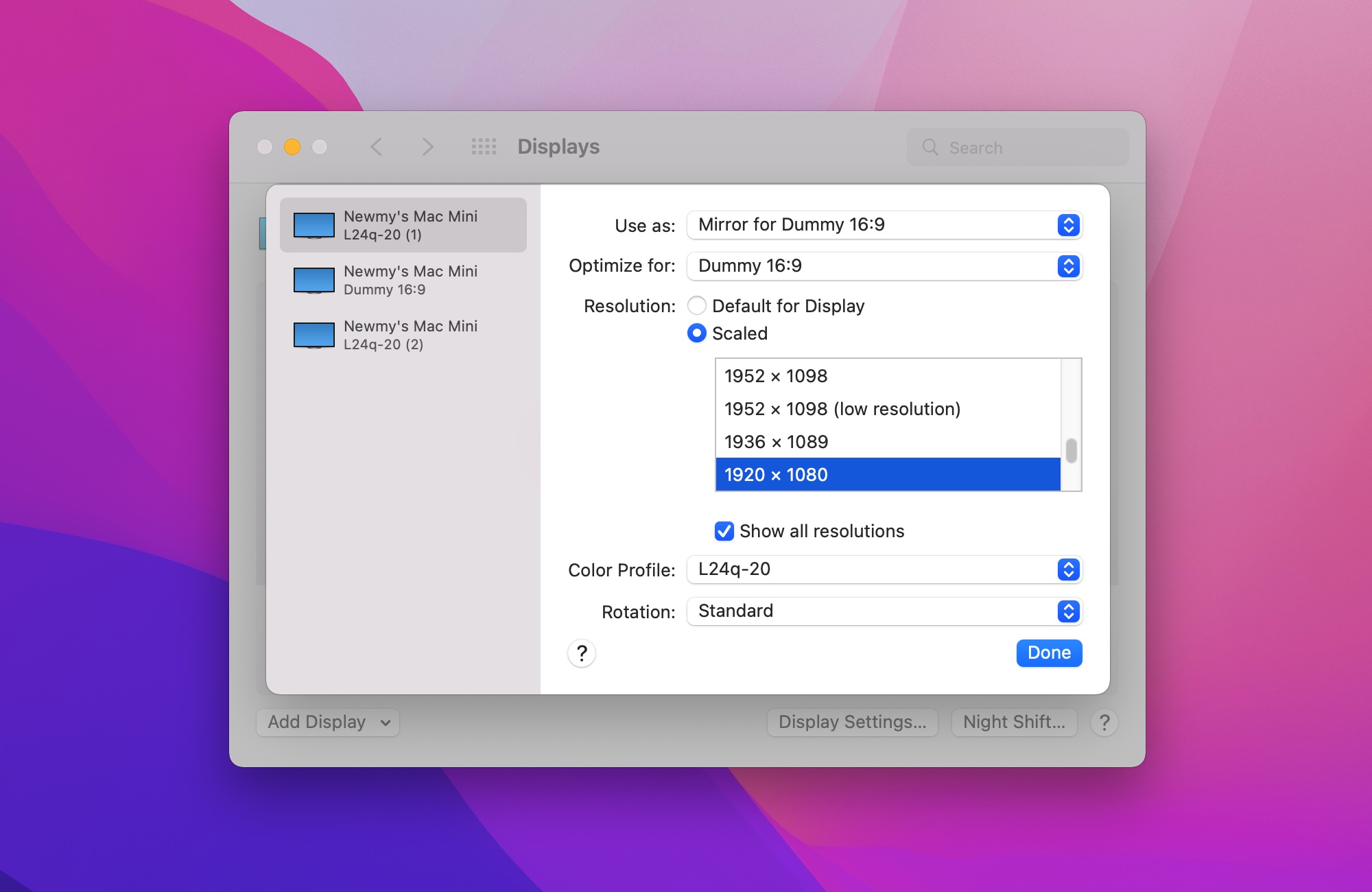
Một lần nữa, hãy đảm bảo bạn đã chọn màn hình thực tế của mình từ menu Cài đặt Màn hình, sau đó giữ phím Option và nhấp vào Phóng to.
Bây giờ bạn sẽ thấy một danh sách dài các độ phân giải để lựa chọn. Như một điểm chuẩn, tôi khuyên bạn nên thử 1920 x 1080. Nếu văn bản và biểu tượng trông quá lớn ở cài đặt đó, hãy thử 2048 x 1152. Nếu chúng trông quá nhỏ, hãy xem xét 1760 x 990.
Jared Newman / IDG
Để sửa độ phân giải trên các màn hình bổ sung, hãy lặp lại các bước Cài đặt Màn hình ở trên cho mỗi màn hình, đảm bảo gán một màn hình ảo riêng cho mỗi màn hình của bạn.
Các tùy chọn và lưu ý bổ sung
Mặc dù BetterDummy sẽ là một sự cứu trợ đáng hoan nghênh cho màn hình 1440p, nhưng nó vẫn đang trong quá trình phát triển và có một số vấn đề cần lưu ý.
Ví dụ, một số người dùng đã báo cáo các sự cố khi cho máy MacBook của họ ngủ đông bằng cách sử dụng góc nóng hoặc bằng cách nhấn Shift-Control-Esc, vì các màn hình ảo sẽ chỉ bị đóng băng thay vì tắt. Nếu điều này xảy ra, hãy truy cập biểu tượng thanh menu BetterDummy và chọn Cài đặt > Ngắt kết nối và kết nối lại khi ngủ, nhưng hãy lưu ý rằng bạn vẫn có thể gặp phải sự cố ngủ đông trong những trường hợp hiếm hoi.
BetterDummy cũng có thể ngừng hoạt động khi bạn rút phích cắm màn hình, cắm màn hình mới hoặc kết nối iPad để sử dụng với Sidecar. Nếu điều này xảy ra, hãy nhấp vào biểu tượng thanh menu BetterDummy, sau đó ngắt kết nối và kết nối lại các màn hình ảo của bạn trong menu Quản lý màn hình ảo.
Cuối cùng, hãy nhớ rằng tùy chọn tự động chạy BetterDummy khi khởi động là tắt theo mặc định. Bạn có thể thay đổi điều này thông qua thanh menu trong Cài đặt > Khởi động khi đăng nhập, nhưng bạn vẫn phải nhập mật khẩu thiết bị và chờ một vài giây trước khi thủ thuật phản chiếu của BetterDummy bắt đầu hoạt động.


