

Thanh Menu ở đầu màn hình Mac của bạn là một vị trí tiện dụng. Tại đây, bạn sẽ tìm thấy các biểu tượng hệ thống liên quan đến các tính năng và chức năng như Trung tâm Thông báo, Wi-Fi và Pin (nếu sử dụng MacBook), cùng với một số biểu tượng khác cho các ứng dụng bạn đã cài đặt. Mặc dù có vẻ như không có cách dễ dàng nào để sắp xếp chúng theo trình tự bạn muốn, xóa những cái bạn không muốn hoặc thêm cái mới, nhưng thực tế không phải vậy. Trong bài viết này, chúng tôi sẽ giải thích một cách nhanh chóng và dễ dàng để sắp xếp lại các mục trong Thanh Menu macOS.
Sắp xếp lại các biểu tượng trong Thanh Menu macOS
Trong hầu hết các trường hợp, việc di chuyển các biểu tượng xung quanh trên Thanh Menu rất đơn giản, mặc dù bạn nên lưu ý rằng một số biểu tượng bị khóa. Bao gồm Lịch, Siri và Trung tâm Điều khiển. Nhưng bất cứ thứ gì khác đều có thể tùy chỉnh. Điều đó khá đúng nghĩa đen, vì tất cả những gì bạn cần làm là giữ phím CMD và kéo thả biểu tượng đến vị trí bạn muốn đặt nó. Thế thôi. Đơn giản.
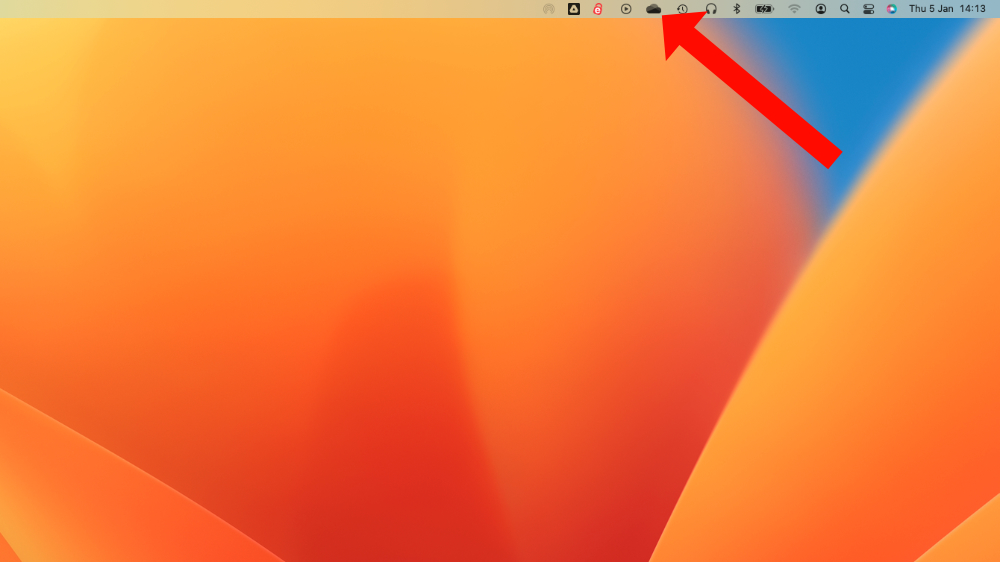
Foundry
Xóa các biểu tượng khỏi Thanh Menu macOS
Nếu bạn không muốn có biểu tượng nào trong Thanh Menu của mình, điều đó cũng dễ dàng thực hiện. Giống như di chuyển biểu tượng, hãy giữ phím CMD sau đó kéo và thả biểu tượng, nhưng lần này hãy thả nó vào khung chính, tránh xa Thanh Menu. Sau đó nó sẽ biến mất. Đừng lo lắng, bạn chưa xóa chức năng, chỉ xóa lối tắt trong Thanh Menu.
Thêm các biểu tượng vào Thanh Menu macOS
Có thể thêm các mục mới vào Thanh Menu, với điều kiện đó là các mục hệ thống được tìm thấy trong Trung tâm Điều khiển. Để thực hiện việc này, bạn có thể sử dụng hai phương pháp.
Từ bảng điều khiển Trung tâm Điều khiển:
Nhấp vào biểu tượng Trung tâm Điều khiển trong Thanh Menu (hai hình chữ nhật tròn chồng lên nhau). Sau đó chỉ cần kéo và thả bất kỳ mục nào bạn muốn thêm vào Thanh Menu.

Foundry
Từ Tùy chọn Hệ thống:
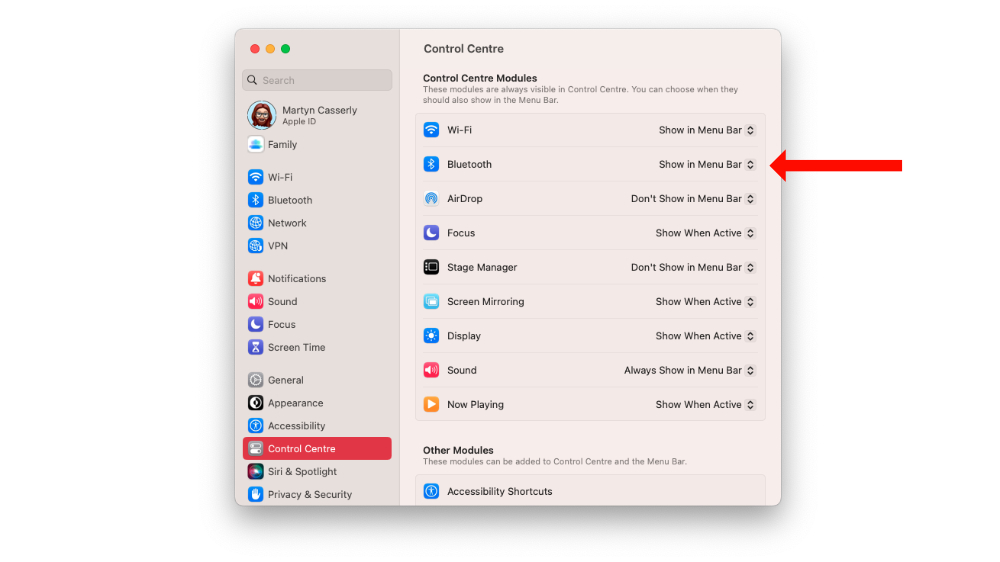
Tùy chọn khác là mở Tùy chọn Hệ thống > Trung tâm Điều khiển (đối với các phiên bản macOS cũ hơn, nó có thể được tìm thấy trong Dock và Thanh Menu) và bạn sẽ thấy danh sách tất cả các Mô-đun khả dụng. Bên cạnh mỗi mô-đun này là một menu thả xuống cho phép bạn chọn vị trí và thời điểm tùy chọn sẽ xuất hiện. Các cài đặt là ‘Hiển thị trong Thanh Menu’, ‘Không hiển thị trong Thanh Menu’ và đối với một số tùy chọn có ‘Hiển thị khi hoạt động’.
Foundry
Sử dụng các tùy chọn này để cấu hình các biểu tượng bạn muốn trong Thanh Menu của mình, sau đó làm theo các bước ở trên để sắp xếp chúng theo thứ tự bạn muốn.
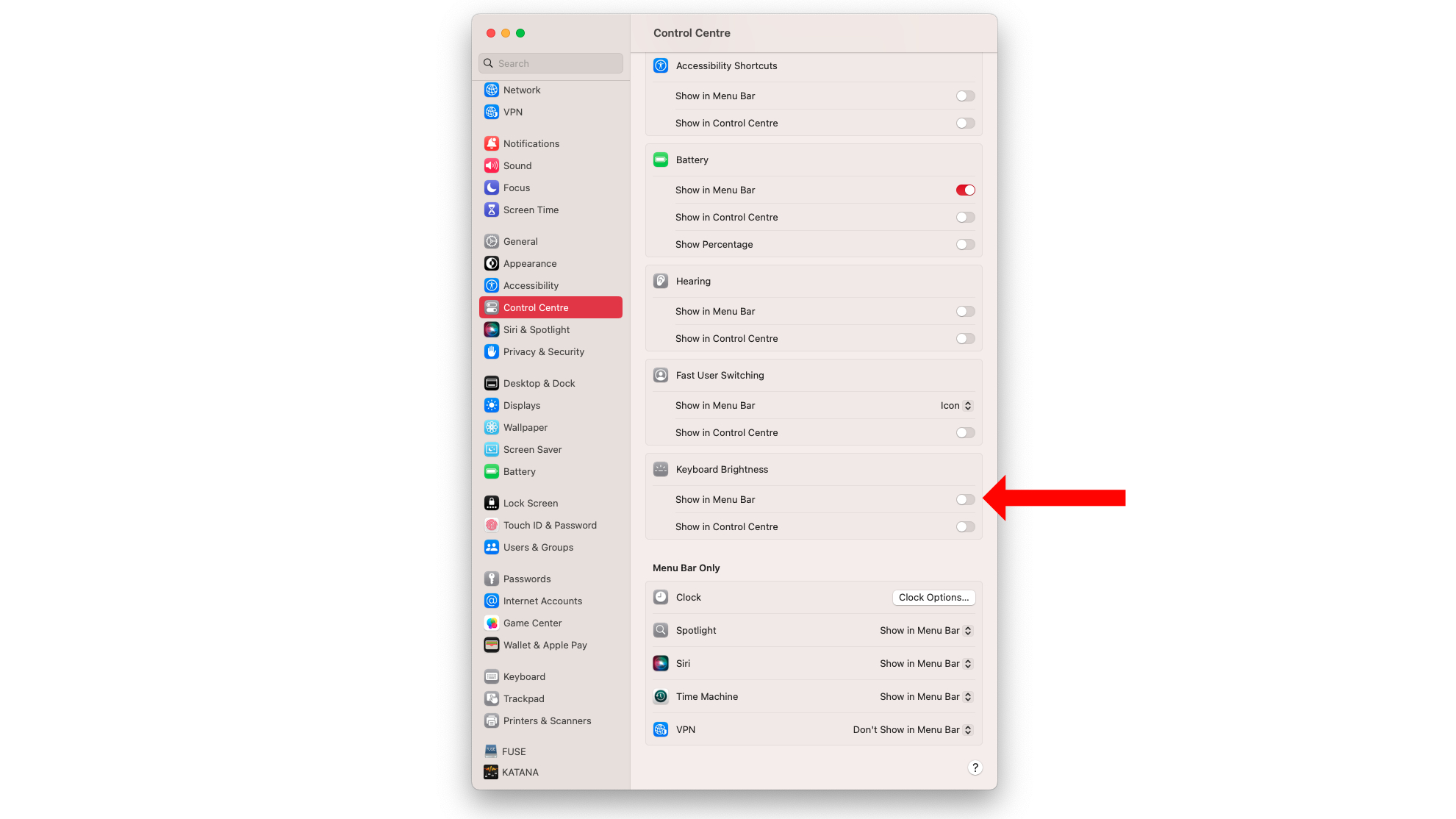
Nếu bạn cuộn xuống thêm, bạn sẽ thấy các mô-đun khác mà bạn có thể thêm vào cả Trung tâm Điều khiển và Thanh Menu. Để làm như vậy, chỉ cần bật các tùy chọn cho mỗi Mô-đun (ví dụ: Hiển thị trong Thanh Menu).
Foundry
Thế thôi. Giờ đây bạn đã kiểm soát được Thanh Menu của mình một lần nữa.
Để biết thêm cách để thành thạo macOS, hãy xem các hướng dẫn này:


