

Con trỏ chuột của Mac (Apple gọi là con trỏ) được thiết kế với viền trắng và phần trong màu đen. Đây là sự kết hợp tốt, giúp dễ dàng nhận thấy bất kể nội dung trên màn hình là gì. Nhưng mà thật nhàm chán. Trong các phiên bản macOS trước, bạn không thể thay đổi màu con trỏ mà không cần dùng đến tiện ích của bên thứ ba. Tuy nhiên, điều này đã thay đổi trong macOS Monterey.
Bạn có thể dễ dàng thay đổi màu sắc của con trỏ thành thứ gì đó dễ nhìn hơn hoặc chỉ cần thêm một chút điểm nhấn để phản ánh cá tính của bạn. Video bên dưới sẽ hướng dẫn cách thực hiện trên macOS Monterey, nhưng bên dưới đó là hướng dẫn cho cả Monterey và macOS Ventura.
Tổng quan
1.
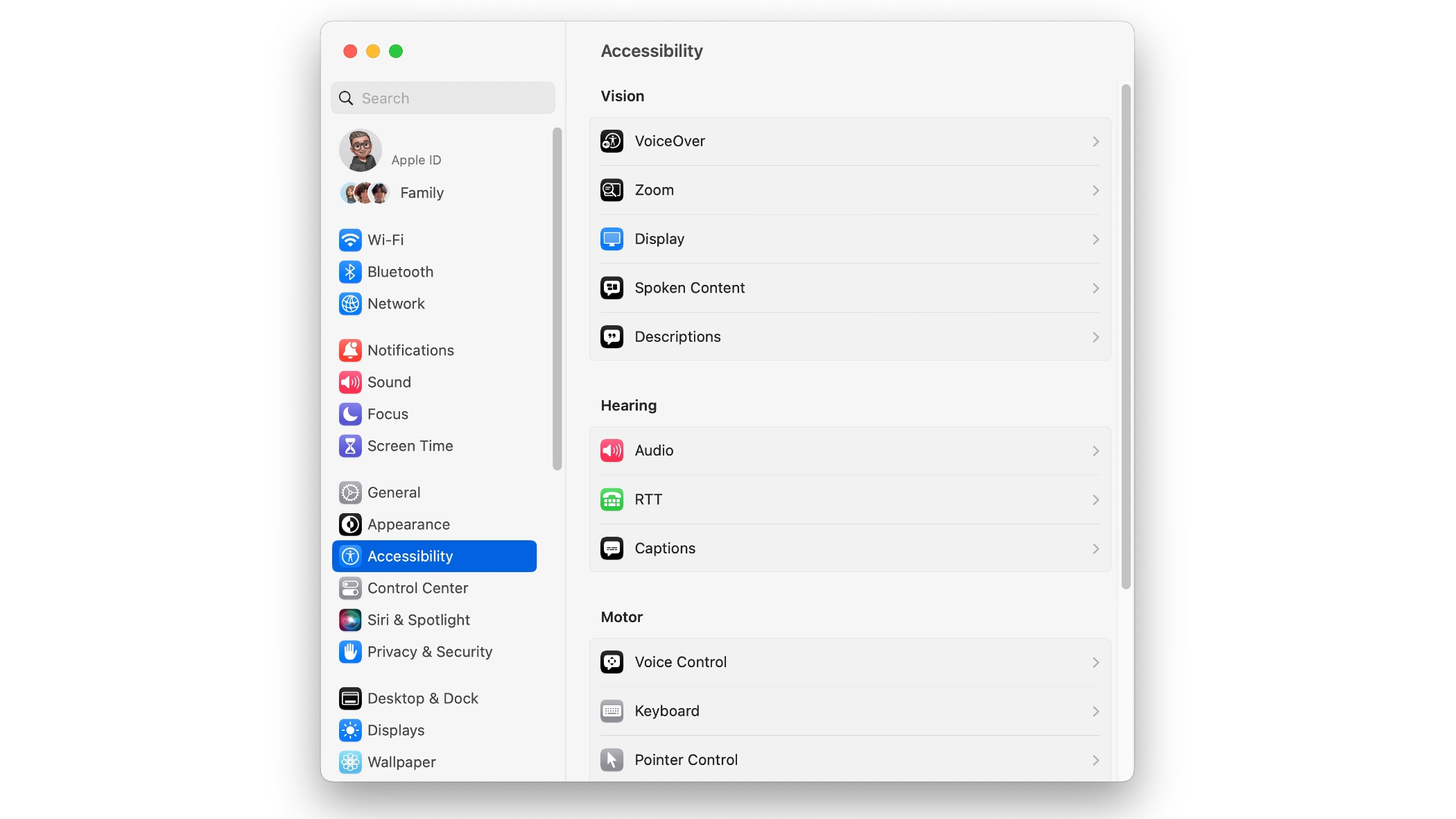
Cài đặt Trợ năng
Foundry
Vào System Preferences (macOS Monterey) hoặc System Settings (macOS Ventura, như hình trên) và nhấp vào Trợ năng.
2.
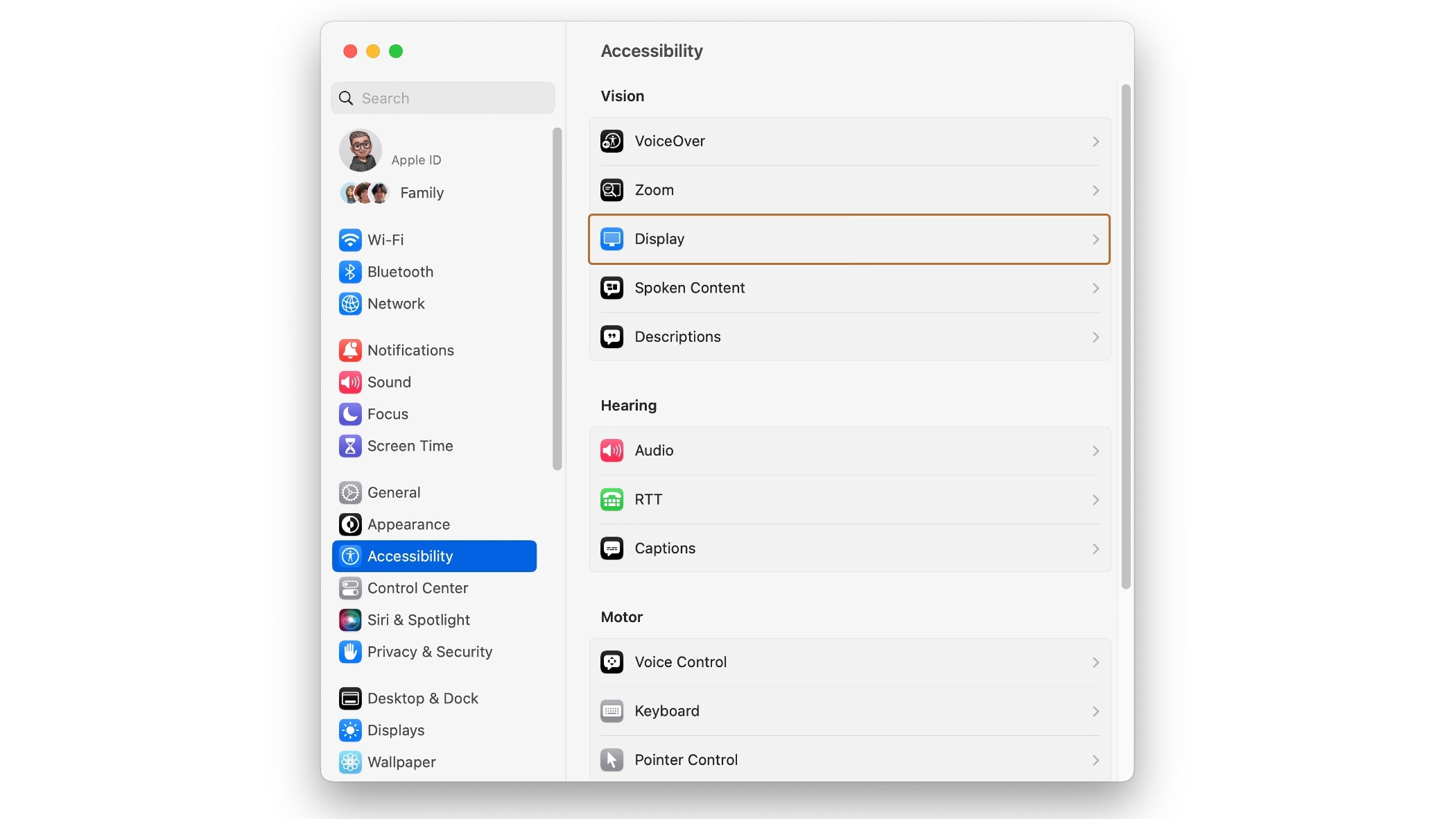
Chọn Hiển thị
Foundry
macOS Monterey: Trong cột bên trái, tìm mục Thị giác và chọn Hiển thị.
macOS Ventura: Trong phần chính, tìm mục Thị giác và chọn Hiển thị (như hình trên).
3.
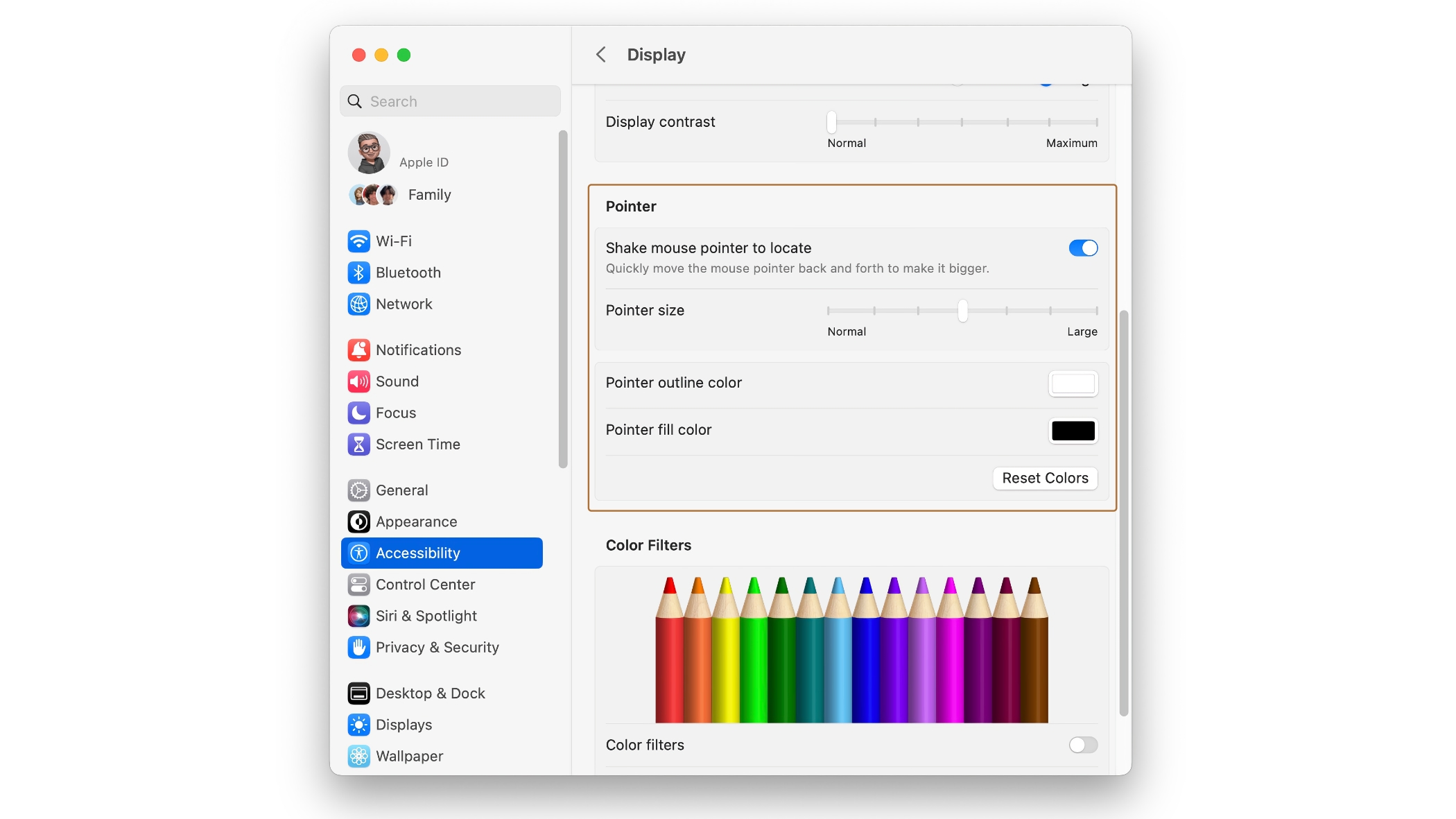
Cài đặt Con trỏ
Foundry
macOS Monterey: Nhấp vào tab Con trỏ trong phần ở bên phải.
macOS Ventura: Cuộn xuống đến phần Con trỏ (như hình trên).
4.
Chọn màu sắc của bạn

Foundry
macOS Monterey và Ventura: Bạn sẽ tìm thấy hai cài đặt ở đây, Màu viền con trỏ và Màu nền con trỏ. Nhấp vào nút bảng màu bên cạnh mỗi cài đặt và bảng chọn Màu sắc sẽ xuất hiện. Chọn màu sắc bạn muốn. Nếu bạn muốn khôi phục lại màu trắng và đen mặc định, hãy nhấp vào nút Đặt lại.
Đóng System Preferences/Settings khi bạn hoàn tất.


