

Nếu bạn có nhiều hơn một máy Mac – có lẽ một chiếc ở văn phòng và một chiếc ở nhà – bạn có thể thấy mình cần truy cập vào thứ gì đó bạn đang làm trên một máy Mac khác. Hoặc bạn có thể cần truy cập tệp và ứng dụng trên máy Mac của mình thông qua iPad.
Một trường hợp khác là khi bạn được yêu cầu giúp đỡ một thành viên gia đình hoặc bạn bè khắc phục sự cố với máy Mac của họ. Nếu họ sống cách xa cả nước, bạn không cần phải đến thăm họ: bạn có thể truy cập máy tính của họ từ xa, điều khiển nó và khắc phục sự cố từ phòng khách của mình.
Có một vài cách khác nhau mà bạn có thể truy cập từ xa, từ một máy Mac khác, từ iPad, iPhone hoặc thậm chí là PC Windows.
Apple trước đây có một chương trình xử lý truy cập từ xa, gọi là Back to my Mac, nhưng chương trình này đã bị ngừng hoạt động khi Mojave ra mắt vào năm 2018. Điều đó có nghĩa là, nếu bạn đang sử dụng hệ thống chưa được nâng cấp lên Mojave hoặc các phiên bản kế tiếp, thì bạn vẫn có thể sử dụng phần mềm.
Cách sử dụng Chia sẻ Màn hình Mac
Một tùy chọn khác là sử dụng chia sẻ màn hình. Bằng cách này, bạn có thể điều khiển máy Mac khác từ xa. Mở tệp và thư mục, đóng tệp và cửa sổ, bạn thậm chí có thể sử dụng các ứng dụng chỉ được cài đặt trên máy Mac từ xa.
Đây là một giải pháp đặc biệt hữu ích khi bạn đang cố gắng giúp ai đó khắc phục sự cố với máy Mac của họ. Với Chia sẻ Màn hình được bật, màn hình của một máy Mac có thể được xem bởi máy khác, với người dùng từ xa có quyền điều khiển. Điều này tốt hơn nhiều so với việc cố gắng giải thích cho bố bạn cách thay đổi cài đặt trong Tùy chọn Hệ thống.
Vì vậy, đây là cách thiết lập và sử dụng Chia sẻ Màn hình.
- Bắt đầu bằng cách mở ứng dụng Chia sẻ Màn hình. (Tìm nó bằng cách nhấn Command + Space và bắt đầu nhập Chia sẻ Màn hình).
- Nhập Apple ID của người mà bạn muốn truy cập màn hình của họ vào ô bên cạnh Kết nối với: Nếu bạn đã nhập thông tin chi tiết của họ vào ứng dụng Danh bạ của mình, thì khi bạn bắt đầu nhập tên của họ, nó có thể xuất hiện dưới dạng văn bản màu xanh lam, trong trường hợp đó, hãy nhấp vào liên hệ đó.
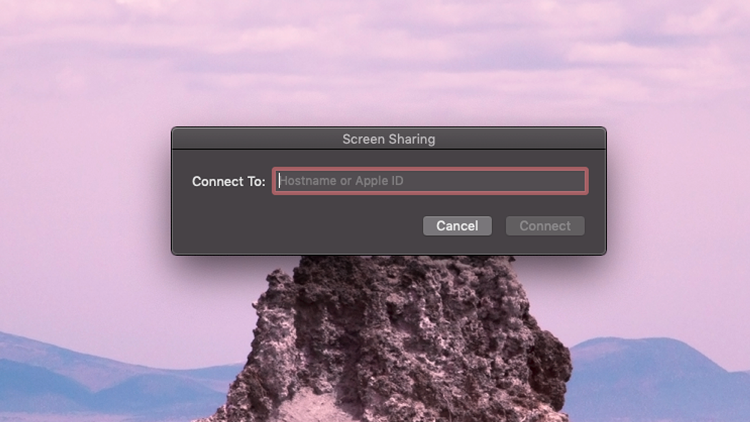
- Bạn sẽ thấy một thông báo cho biết máy tính của bạn đang chờ phản hồi từ người dùng đó, trong khi người dùng đó sẽ thấy một thông báo hỏi họ có muốn chia sẻ màn hình của họ hay không.
- Tất cả những gì họ cần làm là nhấp vào Chấp nhận.

- Tiếp theo, họ có thể chọn cho phép bạn: Điều khiển màn hình của tôi hoặc chỉ Quan sát màn hình của tôi. Nếu họ chọn Điều khiển màn hình của tôi, bạn sẽ có quyền truy cập.

Hãy dự đoán sẽ có một số độ trễ. Đây có lẽ không phải là phương pháp bạn sẽ sử dụng trong thời gian dài.
Bạn và người dùng mà bạn đang truy cập màn hình của họ cũng sẽ có thể nghe thấy nhau.
Nếu bạn muốn một cách chia sẻ màn hình ít bị lag hơn và cả hai đều cùng mạng, bạn có thể điều chỉnh cài đặt chia sẻ trong Tùy chọn Hệ thống và kết nối với màn hình khác.
- Trên máy Mac mà bạn muốn truy cập màn hình từ xa, hãy mở Tùy chọn Hệ thống.
- Nhấp vào Chia sẻ.
- Chọn Chia sẻ Màn hình.
- Bây giờ trên máy Mac bạn muốn truy cập màn hình từ, nhấn Command + Space và bắt đầu nhập Chia sẻ Màn hình để mở ứng dụng đó.
- Nhập cụm từ mà bạn sẽ tìm thấy bên dưới phần Tên Máy tính của trang Tùy chọn Hệ thống Chia sẻ. Có thể bao gồm tên máy Mac.local của bạn.
Một cửa sổ sẽ mở ra với màn hình khác hiển thị. Bạn có thể đóng ứng dụng, di chuyển cửa sổ và hơn thế nữa.
Cách sử dụng Ổ đĩa Cloud
Bạn có thể truy cập tất cả các tệp của mình trên tất cả các thiết bị của mình nếu bạn lưu chúng trong iCloud Drive và bạn có thể làm điều này tự động nếu bạn đồng ý lưu thư mục Desktop & Documents vào iCloud.
- Mở Tùy chọn Hệ thống.
- Nhấp vào iCloud.
- Nhấp vào Tùy chọn bên cạnh iCloud Drive. Ở đây bạn sẽ thấy danh sách mọi thứ bạn có thể lưu trữ trong iCloud. Ví dụ: các ứng dụng như Pages và Numbers có thể được đặt để lưu trữ các tài liệu liên quan trong iCloud.
- Đảm bảo rằng ô bên cạnh Thư mục Desktop & Documents được tích chọn.
- Ngoài ra, hãy lưu ý ô ở cuối cửa sổ cung cấp để Tối ưu hóa Dung lượng lưu trữ Mac. Nếu bạn tích vào ô này, giả sử bạn có đủ dung lượng, nội dung của iCloud Drive của bạn sẽ được lưu trữ trên Mac, nhưng khi bạn hết dung lượng trên Mac, một số tài liệu cũ sẽ chỉ được lưu trữ trong iCloud.
- Bây giờ, tất cả những gì bạn cần làm là đảm bảo rằng mọi thứ bạn đang làm việc đều được lưu vào Desktop, thư mục Documents hoặc trong trường hợp của các ứng dụng Apple (chẳng hạn như Pages), được lưu vào thư mục liên quan đến ứng dụng đó.
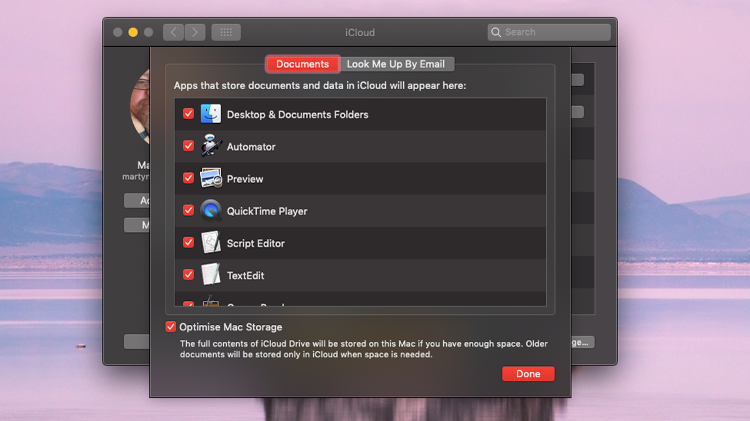
Với Thư mục Desktop & Documents được lưu trữ trong iCloud, mọi thứ bạn cần đều có thể truy cập được từ bất kỳ máy Mac hoặc thiết bị iOS nào mà bạn đã đăng nhập bằng Apple ID của mình. Trên thực tế, bạn có thể đăng nhập vào iCloud trên bất kỳ máy tính nào – kể cả PC Windows – và truy cập iCloud Drive thông qua trình duyệt web.
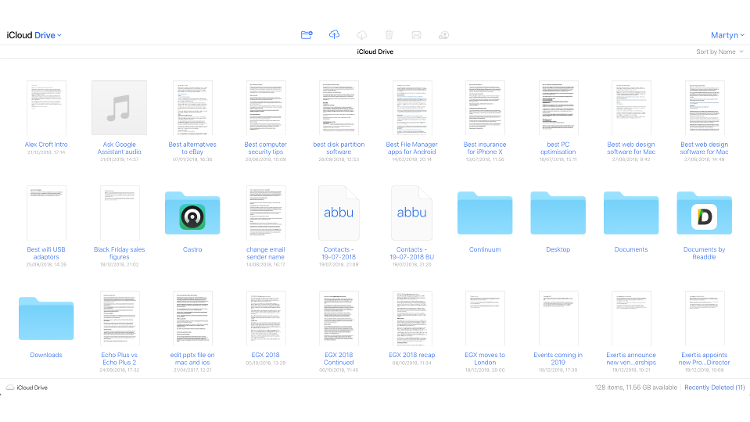
iCloud Drive là một cách tuyệt vời để đồng bộ hóa tất cả các thiết bị Apple của bạn để bạn có thể truy cập mọi thứ bạn cần ở bất cứ đâu. Nó cũng có nghĩa là bạn có thể tiết kiệm dung lượng trên máy Mac vì mọi thứ có thể được lưu trữ trên đám mây. Tuy nhiên, có một vài nhược điểm.
Đầu tiên, sử dụng iCloud Drive chắc chắn có nghĩa là phải trả tiền cho Apple. Apple cung cấp cho bạn 5GB dung lượng lưu trữ miễn phí, nhưng con số đó sẽ bị tiêu hao trong vài giây. Vì vậy, bạn sẽ cần phải mua thêm dung lượng lưu trữ, mức tối thiểu là 79p hoặc 99c một tháng. Mặc dù trước khi bạn biết điều đó, bạn có thể sẽ tăng lên 200GB với giá £2,49/ $2,99 hoặc 2TB với giá £6,99/ $9,99 một tháng (nhưng ít nhất bạn có thể chia sẻ con số này với gia đình của mình).
Một vấn đề khác là có thể mọi thứ bị mất đồng bộ, đặc biệt nếu bạn để các tài liệu mở trên một máy Mac trong khi bạn làm việc trên chúng trên máy khác. Điều này có thể có nghĩa là chúng ta nhầm lẫn iCloud với hai phiên bản của cùng một tài liệu. Chúng tôi thấy rằng chúng tôi tránh làm việc trên phiên bản sai nếu chúng tôi mở tệp từ Finder thay vì sử dụng Tài liệu gần đây trong ứng dụng.
Bạn cũng nên lưu ý rằng iCloud Drive của bạn không thể được sao lưu. Điều này có lẽ không phải là vấn đề vì máy chủ của Apple không có khả năng bị ngừng hoạt động, nhưng nếu bạn mất quyền truy cập vào tài khoản Apple ID của mình, bạn có thể phải đối mặt với một cuộc khủng hoảng nếu không thể khôi phục các tệp của mình.
Cách sử dụng Đăng nhập Từ xa
Một tính năng khác được tích hợp trong macOS là cài đặt Đăng nhập Từ xa. Khi được bật, điều này cho phép người dùng truy cập máy Mac của bạn thông qua SSH và SFTP. Nếu bạn không chắc những thứ đó là gì, thì bạn có thể muốn bỏ qua phương pháp này.
Để bật tính năng này, hãy vào Tùy chọn Hệ thống> Chia sẻ và tích vào ô Đăng nhập Từ xa mà bạn sẽ tìm thấy trong ô Dịch vụ ở bên trái màn hình. Dưới ngăn Đăng nhập Từ xa ở bên phải ô, bạn sẽ thấy một thông báo xuất hiện bên dưới nút màu xanh lục, cung cấp cho bạn địa chỉ mà bạn bè từ xa của bạn cần để truy cập thiết bị của bạn.
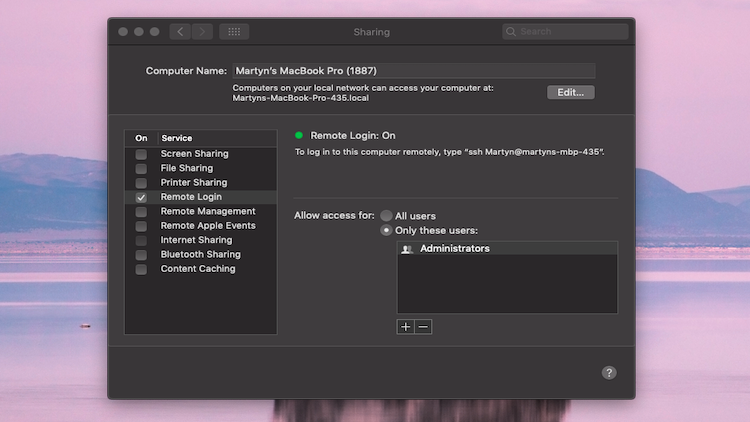
Bây giờ, trên máy tính từ xa, đồng nghiệp của bạn cần mở cửa sổ Terminal và nhập lệnh SSH kèm theo chi tiết bạn đã cung cấp cho họ. Điều này sẽ tạo ra kết nối.
Cách sử dụng Google Chrome Remote Desktop
Đây là một tùy chọn khác, và nó cũng miễn phí.
Chrome Remote Desktop cho phép bạn truy cập từ xa máy Mac của mình từ trình duyệt web Chrome trên bất kỳ máy tính nào. Bạn cũng có thể truy cập nó thông qua iPad và iPhone nếu bạn cài đặt ứng dụng Chrome Remote.
Bạn cần có tài khoản Google. Bạn cũng cần trình duyệt web Chrome của Google.

Để thiết lập Chrome Remote Desktop trên máy Mac của bạn, hãy làm theo các bước sau:
- Mở Google Chrome.
- Tìm Chrome Remote Desktop trên Chrome Webstore.
- Nhấp vào Thêm vào Chrome.
- Cài đặt phần mềm Chrome Remote Desktop vào máy Mac của bạn.
- Bây giờ, đăng nhập vào ứng dụng Remote tương ứng trên iPad hoặc một máy Mac khác.
Chúng tôi có một hướng dẫn chi tiết hơn về cách thiết lập Google Chrome Remote Desktop trong một bài viết riêng.
Sử dụng iPad làm màn hình thứ hai với Sidecar
Nếu bạn cần truy cập từ xa máy Mac của mình chỉ ở khoảng cách rất ngắn (chẳng hạn như dưới 3 mét), thì tính năng Sidecar mới trong macOS Catalina sẽ cho phép iPad của bạn trở thành màn hình bổ sung hoặc bề mặt điều khiển.
Việc thiết lập rất dễ dàng và bạn có thể tìm hiểu tất cả những gì bạn cần biết trong bài viết Cách sử dụng iPad làm màn hình thứ hai trên Mac.
Cách sử dụng Apple Remote Desktop
Một cách khác để truy cập máy Mac khác là sử dụng Apple Remote Desktop, mặc dù ứng dụng này chủ yếu nhắm đến các khách hàng doanh nghiệp vì nó cho phép quản lý nhiều máy tính.
Apple Remote Desktop cho phép cài đặt và cấu hình ứng dụng, hỗ trợ người dùng từ xa và tạo báo cáo chi tiết, nó cũng lý tưởng cho việc sử dụng trong giáo dục. Giá của nó là £74.99/$79.99, và bạn có thể tải xuống từ Mac App Store.
Chúng tôi sẽ không đi sâu vào chi tiết về việc thiết lập Remote Desktop vì nếu bạn chỉ đang tìm cách truy cập máy Mac thứ hai của mình từ xa thì nó có thể là quá mức cần thiết. Nhưng nếu bạn muốn tìm hiểu thêm về việc sử dụng Remote Desktop, Apple có một hướng dẫn chi tiết.
Cách sử dụng Back to my Mac
Back to my Mac là một ứng dụng trong macOS (hoặc Mac OS X) trước Mojave cho phép bạn truy cập các máy Mac khác của mình từ xa.
Bạn vẫn có thể sử dụng nếu bạn đang chạy phiên bản Mac OS X từ Lion đến High Sierra.
Bạn cũng cần một bộ định tuyến hỗ trợ Universal Plug and Play (UPnP) hoặc NAT Port Mapping (NAT-PMP). Một số nhà cung cấp dịch vụ Internet (ISP) bật tính năng này ngay lập tức. Những nhà cung cấp khác thì không. Thông thường, giải pháp tốt nhất là gọi điện hoặc gửi email cho bộ phận hỗ trợ của ISP, hoặc tìm kiếm trên Google. (Kích hoạt UPnP hoặc NAT-PMP không phải là điều cần thiết nhưng nếu không có nó, kết nối sẽ chậm hơn đáng kể. Đặc biệt là khi chia sẻ màn hình, điều này có thể gây khó chịu.)
Bạn sẽ cần kết nối Internet hai chiều (lên/xuống) 300 Kbps (hoặc nhanh hơn). Ngoài ra, tường lửa của bạn cần cho phép kết nối từ xa – có thể máy Mac của bạn ở nơi làm việc có thể được bảo vệ bởi tường lửa, điều này có thể ngăn bạn truy cập nó từ nhà.

Cả hai máy Mac đều cần được đăng nhập vào cùng một tài khoản iCloud và đã kích hoạt Back to My Mac trong ngăn iCloud của System Preferences.
Trên máy Mac ở nhà hoặc văn phòng mà bạn muốn truy cập từ xa, hãy bật Chia sẻ tệp và/hoặc Chia sẻ màn hình trong ngăn Chia sẻ của System Preferences.
Bạn cũng có thể cần bật Wake For Network Access trong ngăn Tiết kiệm năng lượng, nhưng nếu bạn sử dụng Find My Mac của iCloud thì tính năng này đã được kích hoạt.
Bạn cũng cần bật chia sẻ tệp và/hoặc màn hình trong System Preferences
Đặc biệt, bạn không cần cấu hình bất kỳ điều nào ở trên trên máy Mac mà bạn đang sử dụng để truy cập máy tính từ xa. Máy này chỉ cần bật Back to My Mac. Khi mở Finder, bạn sẽ thấy máy tính từ xa được liệt kê dưới tiêu đề Chia sẻ ở bên trái cửa sổ.
Việc chọn nó sẽ tự động kết nối dưới dạng khách để chia sẻ tệp, nhưng việc nhấp vào nút Kết nối dưới dạng ở phía trên bên phải của cửa sổ Finder sẽ cho phép bạn nhập thông tin đăng nhập của mình để có quyền truy cập đầy đủ (và hãy nhớ rằng bạn cần nhập thông tin đăng nhập của máy Mac TỪ XA, không phải máy bạn đang sử dụng!).
Để bắt đầu phiên chia sẻ màn hình, hãy nhấp lại vào nút Chia sẻ màn hình và nhập tên người dùng và mật khẩu của máy Mac từ xa.
Back to My Mac cung cấp một cách rất đơn giản để truy cập tệp và chia sẻ màn hình của máy Mac từ xa
Bằng cách giữ cho Back to My Mac được bật, máy Mac từ xa sẽ tự động hiển thị trong Finder mọi lúc. Nếu máy Mac từ xa được kết nối với AirPort Express, hoặc sử dụng Time Capsule, hoặc nếu có Apple TV trên mạng, thì nó có thể chuyển sang chế độ ngủ và sẽ được đánh thức theo yêu cầu khi bạn kết nối. Nếu không có phần cứng nào ở trên, máy Mac từ xa nên được để chạy liên tục. Một ứng dụng như Caffeine, được kích hoạt trước khi bạn rời khỏi văn phòng/nhà, sẽ ngăn máy Mac chuyển sang chế độ ngủ.
Để thiết lập Back To My Mac, hãy làm theo các hướng dẫn này (trước Mojave)
- Mở System Preferences
- Chọn iCloud
- Đăng nhập nếu cần
- Chọn Back to My Mac
- Thực hiện các tùy chọn thiết lập nếu cần
Để truy cập máy Mac của bạn từ xa từ một máy Mac khác bằng Back to my Mac:
- Mở Finder.
- Nhấp vào Finder > Tùy chọn.
- Nhấp vào tùy chọn Thanh bên.
- Trong phần chia sẻ, chọn Back to My Mac.
- Bây giờ khi bạn mở Finder, bạn sẽ thấy các máy tính được chia sẻ trong thanh bên.
- Chọn máy tính bạn muốn kết nối và nhấp vào Kết nối dưới dạng.
- Hoặc chọn máy Mac và chọn Chia sẻ màn hình.
Các tùy chọn khác để Truy cập từ xa và Chia sẻ màn hình
Có một số tùy chọn khác bạn có thể thử. Chúng tôi đã bao gồm một vài phương pháp cũ có thể hoạt động hoặc không hoạt động đối với bạn tùy thuộc vào hệ điều hành của bạn.
Ứng dụng của bên thứ ba
Screens 4
Screens 4 là một giải pháp tính toán mạng ảo (VNC) có sẵn cho macOS và iOS được phát triển bởi Edovia. Theo nhà phát triển, nó sẽ cho phép bạn điều khiển bất kỳ máy tính nào từ bất cứ đâu trên thế giới như thể bạn đang ngồi trước nó. Giá của nó là $35,99 cho Mac và $19,99/£19,99 cho iOS. Có bản dùng thử miễn phí.
TeamViewer
Phần mềm máy tính để bàn từ xa này cho phép hỗ trợ và truy cập tệp, mạng và chương trình trong thời gian thực. Giá bắt đầu từ £31,90 một tháng.
Phương pháp không cần phần mềm
Các tùy chọn dựa trên phần mềm không thực sự hữu ích nếu máy Mac đang nói đến từ chối khởi động hoặc đang gặp sự cố liên quan đến phần cứng.
Nếu bạn đang cố gắng giải quyết sự cố máy Mac của người thân, bạn có thể đề nghị họ lấy iPhone hoặc iPad của mình, giả sử họ có một chiếc và FaceTime với bạn. Sau đó, tất cả những gì họ cần làm là chuyển sang camera phía sau và hướng nó lên màn hình trong khi bạn hướng dẫn họ những việc cần làm.
Bạn cũng có thể thấy bài viết Cách xem màn hình Mac hoặc PC trên iPad hoặc Cách chia sẻ màn hình trên Mac, iPad & iPhone hữu ích.


