

Tắt máy Mac của bạn lẽ ra phải dễ dàng. Ít nhất đó là lý thuyết. Thực tế, việc tắt máy Mac đôi khi lại rất khó chịu. Trong bài viết này, chúng ta sẽ xem xét cách tắt máy Mac và cách xử lý nếu máy Mac của bạn không tắt đúng cách.
Cách tắt máy Mac
Chúng tôi sẽ đề cập chi tiết hơn ở phần khác, nhưng đây là các bước bạn cần thực hiện để tắt MacBook hoặc máy Mac.
Thông thường, việc tắt máy Mac rất dễ dàng. Dưới đây là những gì bạn cần làm:
- Nhấp vào logo Apple ở góc trên bên trái màn hình. Chọn Tắt máy…
- Bạn sẽ thấy một cảnh báo cho biết máy Mac của bạn sẽ tắt, với đồng hồ đếm ngược từ 1 phút.
- Bạn có thể bỏ qua đếm ngược nếu giữ phím Command khi chọn Tắt máy.
- Bạn có thể thấy các cảnh báo đề nghị bạn lưu những gì mình đang làm việc trên các ứng dụng khác nhau.
- Sau khi tất cả các ứng dụng được đóng, máy Mac của bạn sẽ tắt.

Tuy nhiên, như chúng tôi đã nói, đôi khi điều này không hoạt động trơn tru. Chúng ta sẽ xem xét một số lý do cho điều này ở bên dưới.
Cho máy Mac của bạn thêm một chút thời gian
Nếu máy Mac của bạn không tắt, điều đầu tiên cần làm là cho nó thêm một chút thời gian. Đôi khi việc tắt máy có thể là một quá trình dài vì macOS sắp xếp các tệp mở và cố gắng đóng tất cả các chương trình. Điều này đặc biệt đúng nếu bạn có rất nhiều chương trình và tài liệu đang mở.
Tất cả những điều này không nên mất nhiều hơn một phút, nhưng thời gian trôi qua rất chậm khi bạn nhìn chằm chằm vào màn hình chờ đợi điều gì đó xảy ra.
Chọn Apple > Tắt máy và để máy Mac yên trong năm phút. Đi pha một tách trà trong khi macOS làm việc của nó.
Đóng tất cả các ứng dụng trước khi tắt máy
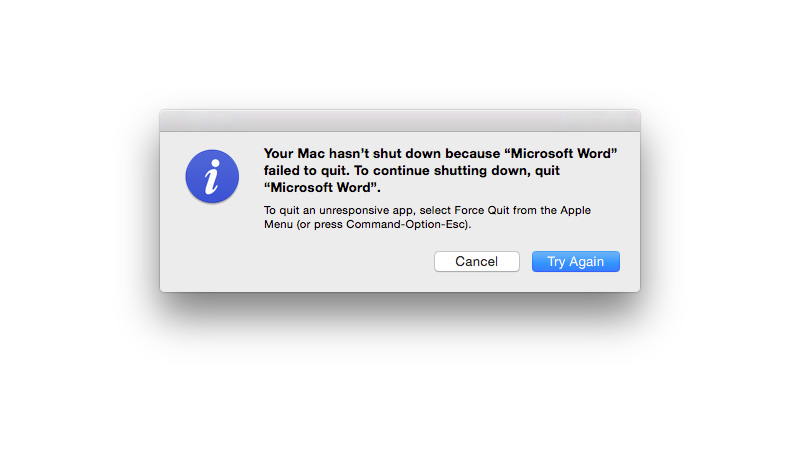
Hệ điều hành Mac cần đóng tất cả các ứng dụng trước khi có thể tắt máy. Sự cố trong quá trình Tắt máy đôi khi là do các ứng dụng không đóng được. Điều này thường là do ứng dụng có tài liệu chưa được lưu. Nhưng nó cũng có thể là do ứng dụng bị lỗi hoặc bị treo.
Để tìm hiểu xem có sự cố nào với một trong các ứng dụng của bạn hay không, chúng tôi đề nghị bạn làm như sau:
- Kiểm tra Dock xem có cảnh báo ứng dụng nào đang nhảy lên không. Điều này sẽ cho biết có điều gì đó trong ứng dụng đó cần sự chú ý của bạn.
- Nếu bạn cần lưu tệp, hãy chọn Lưu từ Cửa sổ Cảnh báo cho mỗi tài liệu. Lưu ý rằng nếu bạn chọn Hủy, nó sẽ dừng quá trình Tắt máy.
- Nếu có lý do khác khiến ứng dụng không tắt được, bạn có thể thành công nếu bạn Buộc thoát ứng dụng – điều này có thể dẫn đến mất dữ liệu (khi điều này xảy ra với chúng tôi, chúng tôi thường chụp ảnh màn hình những gì trên màn hình để chúng tôi có một cái gì đó giúp chúng tôi tạo lại những gì chúng tôi đang làm việc). Bạn có thể đọc về cách Buộc thoát ứng dụng tại đây. (Một cách là nhấp chuột phải vào biểu tượng trong Dock và chọn Buộc thoát).
Sau khi tất cả các ứng dụng của bạn được đóng, bạn sẽ có thể tắt máy Mac mà không gặp sự cố. Tuy nhiên, nếu bạn vẫn gặp sự cố với nó, hãy đọc tiếp…
Phải làm gì nếu máy Mac của bạn bị treo
Đôi khi máy Mac của bạn sẽ không tắt vì nó bị treo. Nếu bạn nghĩ điều đó có thể đã xảy ra, hãy thử di chuyển con trỏ xung quanh và nếu nó không di chuyển, máy Mac của bạn có thể đã bị treo.
Rõ ràng là điều này sẽ khiến việc chọn Apple > Tắt máy từ menu gặp vấn đề.
Có một vài cách bạn có thể tắt máy Mac nếu trường hợp này xảy ra:
- Nhấn và giữ nút Nguồn trong vài giây, sau đó bạn sẽ thấy hộp thoại hỏi bạn có muốn ngủ, khởi động lại hay tắt máy.
- Một cách khác để tắt máy là nhấn Control-Option-Command-nút Nguồn trên một số máy Mac. Nếu bạn có một máy Mac rất cũ, bạn thậm chí có thể nhấn Command-Control-Eject. Điều này sẽ thoát khỏi các ứng dụng và sau đó tắt máy Mac.
Nếu máy Mac của bạn vẫn không tắt, bạn có thể phải buộc nó tắt.
- Nhấn và giữ nút Nguồn trên máy Mac của bạn cho đến khi màn hình chuyển sang màu đen và đèn nguồn tắt. Bạn có thể nghe thấy tiếng dây dẫn và tiếng kêu “tách”.
- Để máy Mac khoảng 30 giây trước khi nhấn nút Nguồn lại để bật lại.
Tốt nhất là không nên quen với việc tắt máy Mac theo cách này vì macOS sẽ hoạt động tốt hơn nếu nó được tắt đúng cách (cho phép nó dọn dẹp và lưu trữ mã đúng cách). Nếu máy Mac của bạn thường xuyên từ chối tắt và bạn không để các ứng dụng và tài liệu chưa được lưu, thì bạn nên xem xét nguyên nhân gây ra sự cố thay vì dựa vào việc nhấn và giữ nút nguồn.
Để có mô tả chi tiết hơn về những việc cần làm, hãy đọc Cách sửa chữa máy Mac bị treo.

Cách sửa chữa máy Mac không tắt được
Không có câu trả lời đơn giản nào để sửa chữa máy Mac gặp sự cố khi tắt. Nó có thể do nhiều sự cố khác nhau gây ra. Dưới đây là một số bước khắc phục sự cố mà chúng tôi khuyên bạn nên thử. Thực hiện từng bước một và xem liệu nó có giải quyết được sự cố hay không:
- Cố gắng xác định xem một ứng dụng cụ thể nào đang gây ra sự cố. Nếu một ứng dụng luôn bị treo khi bạn tắt máy và hủy bỏ quá trình tắt máy, hãy cập nhật nó (hoặc cài đặt lại).
- Tìm hiểu xem có thiết bị ngoại vi nào đang gây ra sự cố không. Ngắt kết nối chuột và bàn phím của bạn và bất cứ thứ gì khác được cắm vào máy Mac.
- Thực hiện cập nhật phần mềm (mở App Store và nhấp vào Cập nhật > Cập nhật tất cả).
- Cập nhật bất kỳ phần mềm nào bạn đã cài đặt bên ngoài App Store. Thông thường, hãy mở Ứng dụng và chọn Trợ giúp > Cập nhật hoặc Ứng dụng > Cập nhật phần mềm.
- Kiểm tra xem bạn đã tắt FileVault chưa (Tùy chọn hệ thống > Bảo mật & quyền riêng tư > FileVault > Tắt FileVault).
- Mở Tiện ích đĩa. Chọn ổ cứng chính và nhấp vào Xác minh đĩa. Nếu có bất kỳ sự cố nào, hãy nhấp vào Sửa chữa đĩa. Đọc về việc sử dụng Tiện ích đĩa tại đây.
- Chọn âm lượng chính trong Tiện ích đĩa (dưới ổ đĩa chính của bạn) và chọn Xác minh quyền đĩa > Sửa chữa quyền đĩa.
- Đặt lại SMC. Làm theo hướng dẫn đặt lại SMC này.
- Sao lưu máy Mac và cài đặt lại macOS.
Hãy cho chúng tôi biết trong phần bình luận nếu bạn đã gặp bất kỳ sự cố tắt máy nào và các bước bạn đã thực hiện để giải quyết nó.
Sau khi bạn đã tắt máy Mac, tốt nhất nên chạy một số kiểm tra để tìm hiểu nguyên nhân gây ra sự cố. Đó có thể là thiết bị ngoại vi bị lỗi, phần mềm bị lỗi hoặc có thể có sự cố với phần cứng hoặc phần mềm của máy Mac. Có rất nhiều lời khuyên ở đây: Cách sửa chữa máy Mac, xem thêm: Cách sửa chữa máy Mac không bật được.
Và nếu bạn đang tự hỏi liệu bạn có cần phải tắt máy hay không, hãy đọc Có nên tắt máy Mac mỗi đêm không?


