

Sử dụng Wi-Fi ở khu vực đông người, dù ở nhà hay văn phòng, đều có thể khiến kết nối của bạn chậm lại. Điều này thường là do mọi người cùng sử dụng cùng một tần số để kết nối với bộ định tuyến, dẫn đến tình trạng tắc nghẽn.
Bạn cũng có thể gặp sự cố khi kết nối với bộ định tuyến khi ở phòng khác với bộ định tuyến, đặc biệt nếu bạn sống trong một ngôi nhà lớn với những bức tường dày.
Một yếu tố khác có thể gây nhiễu với kết nối Wi-Fi của bạn là lò vi sóng, bạn có thể thấy kết nối bị gián đoạn mỗi khi bật lò vi sóng lên.
Trong những trường hợp này, việc sử dụng một tần số khác có thể mang lại kết nối đáng tin cậy hơn. Hầu hết các thiết bị hiện đại đều cung cấp hai băng tần: 2.4GHz và 5GHz. Bạn có thể chuyển đổi giữa chúng khi cần thiết.
Thực tế, máy Mac của bạn rất có thể sẽ tự động chọn tùy chọn tốt nhất, nhưng nếu bạn muốn tự điều khiển kết nối và chuyển máy Mac sang 5GHz (hoặc quay lại 2.4GHz) thì đây là những gì bạn cần làm.
Sự khác biệt giữa 2.4GHz và 5GHz là gì?
Các tần số này hoạt động hơi khác nhau, nghĩa là chúng bổ sung cho nhau khi được cung cấp trên một mạng. Có những lý do kỹ thuật cho điều này, nhưng chúng ta không cần phải đi sâu vào những lý do đó trong bài viết này, bạn chỉ cần biết ba điều:
- Băng tần 2.4GHz hơi chậm hơn, nhưng có tín hiệu có thể truyền tốt hơn qua các bức tường.
- 5GHz nhanh hơn, nhưng hoạt động tốt hơn ở khoảng cách ngắn hơn và thường là trong cùng một phòng.
- Các thiết bị và đồ dùng điện tử như lò vi sóng và máy theo dõi trẻ em sử dụng tần số 2.4 GHz và có thể gây nhiễu với kết nối của bạn nếu bạn cũng đang sử dụng tần số đó.
Làm thế nào để biết mình đang dùng 2.4GHz hay 5GHz?
Có một cách dễ dàng để xem bạn đang kết nối với băng tần nào trên máy Mac của mình.
- Giữ phím Option/Alt và nhấp vào biểu tượng Wi-Fi trong thanh Menu ở đầu màn hình.
- Menu thả xuống bây giờ sẽ bao gồm nhiều thông tin hơn bình thường, bao gồm các chi tiết khác nhau về kết nối của bạn.
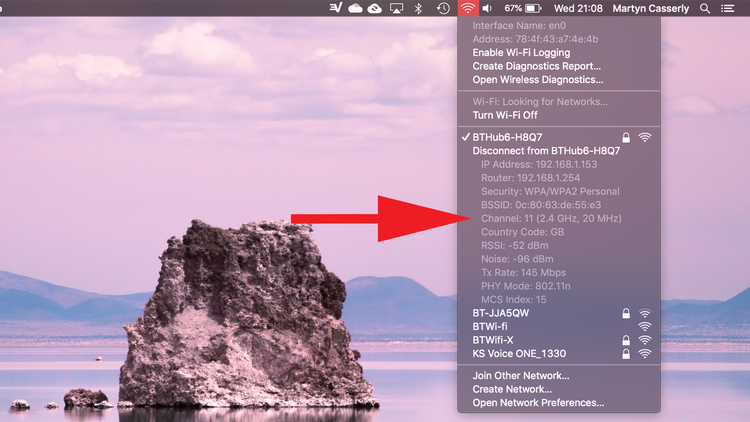
- Nhìn vào phần có tên mạng của bạn ở trên cùng và khi bạn di chuyển xuống danh sách, bạn sẽ đến phần có tiêu đề Kênh.
- Bên phải của phần này, bạn sẽ thấy số kênh và (trong ngoặc đơn) băng tần tần số của kết nối của bạn.
Chúng tôi cũng có bài viết này để tư vấn về việc tìm hiểu xem Wi-Fi của máy Mac có phải là 2.4GHz hay 5GHz.
Cách thiết lập 5GHz trên bộ định tuyến của bạn
Trước khi chuyển máy Mac sang 5GHz, bạn cần tạo mạng 5GHz. Trước khi làm điều đó, tốt nhất là bạn nên kiểm tra xem bộ định tuyến của mình có hỗ trợ kết nối băng tần kép hay không. Hầu hết đều có, nhưng việc tìm kiếm nhanh trên Google về model sẽ giúp bạn chắc chắn và có thể tiết kiệm được một hoặc hai giờ khó chịu.
Nếu bạn thấy bộ định tuyến của mình không hỗ trợ kết nối băng tần kép, thì có thể bạn nên xem xét lựa chọn bộ định tuyến Mac tốt nhất của chúng tôi để có một model cập nhật.
Để đảm bảo rằng máy Mac của bạn có thể kết nối với kênh 5GHz thay vì 2.4GHz, bạn cần tách các băng tần ra và đặt tên khác nhau cho mỗi băng tần. Phương pháp này sẽ khác nhau tùy thuộc vào từng bộ định tuyến, tùy thuộc vào cách nhà sản xuất thiết lập chúng.
Ví dụ, trên BT Hub (nhiều model), trước tiên bạn sẽ muốn mở một cửa sổ trình duyệt mới, sau đó nhập 192.168.1.254 vào thanh địa chỉ ở trên cùng. Điều này sẽ kết nối bạn với Trình quản lý Hub. Để thay đổi bất cứ thứ gì, bạn cần mật khẩu Quản trị viên, bạn sẽ tìm thấy trên cùng một thẻ hoặc nhãn dán ở mặt sau của bộ định tuyến, nơi tên mạng và mật khẩu được in.
Với điều này, bạn có thể vào phần Cài đặt nâng cao, chọn Không dây rồi chuyển đổi tùy chọn Băng tần riêng biệt thành Bật.
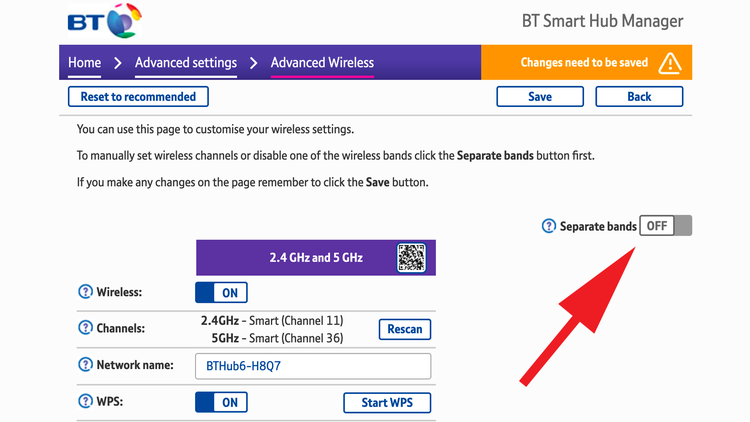
Ghi lại tên mạng và mật khẩu mới được tạo và nhấp vào Lưu.
Về cơ bản, bạn đã biến bộ định tuyến của mình thành hai mạng riêng biệt (2.4GHz và 5GHz) thay vì phiên bản duy nhất mà bạn đã có trước đó.
Làm thế nào để bật 5GHz trên máy Mac của tôi?
Phần cuối cùng của câu đố là đặt mạng 5GHz mới lên đầu danh sách các mạng mà máy Mac của bạn tự động kết nối. Điều này khá dễ thực hiện:
- Mở Cài đặt hệ thống và chọn tùy chọn Mạng.
- Ở góc dưới bên phải, bạn sẽ thấy tùy chọn Nâng cao. Nhấp vào đây.
- Bạn sẽ được hiển thị danh sách tất cả các mạng được ưu tiên mà máy Mac của bạn tìm kiếm khi cố gắng kết nối với Wi-Fi. Chúng được sắp xếp theo thứ tự tuần tự, vì vậy mạng ở trên cùng là mạng đầu tiên thiết bị của bạn tìm kiếm.
- Để buộc máy Mac của bạn vào mạng 5GHz, chỉ cần nhấp và giữ vào tên mạng và kéo nó lên đầu danh sách.
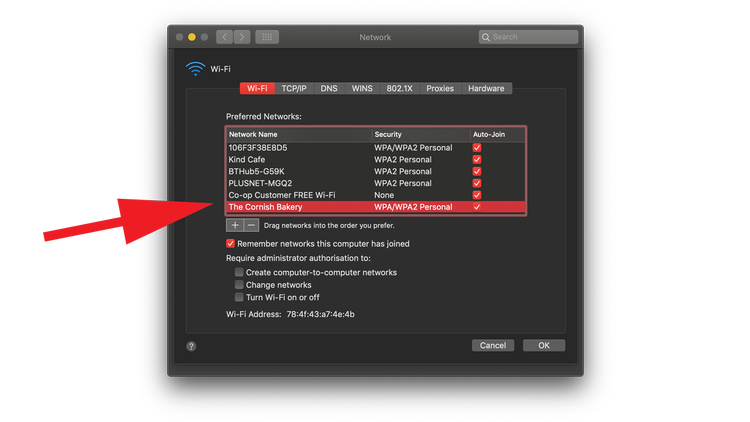
- Hy vọng rằng, bây giờ bất cứ khi nào bạn bật máy Mac hoặc bộ điều hợp Wi-Fi của nó, nó sẽ hướng thẳng đến mạng 5GHz.
Để biết thêm cách tận dụng tối đa các cuộc phiêu lưu internet trên máy Mac của bạn, hãy xem cách cải thiện tín hiệu Wi-Fi và cách sửa Wi-Fi trên máy Mac.


